Quando usar
Use este guia quando sua operação precisar incluir registros relacionados no fluxo quando eles precisam seguir a mesma lógica sem depender de ação manual do time.
Esse recurso é indicado para fluxos de atendimento, vendas, follow-up, atualização cadastral e rotinas que precisam acontecer sempre do mesmo jeito.
Antes de começar
- Tenha acesso à área de automações da Atlas.
- Defina em qual momento do fluxo a etapa de registro associado deve acontecer.
- Separe as informações necessárias: tipo de registro, regra de associação e etapa de entrada.
- Teste primeiro com um contato interno ou de exemplo antes de aplicar em leads reais.
Resultado esperado
Ao final, você terá uma automação em que os registros relacionados entram no fluxo correto quando o contato chegar nessa parte do fluxo.
Passo a passo
1. Abra a automação que será ajustada
Entre na área de automações e abra o fluxo em que essa etapa deve ser adicionada. Antes de editar, confira se você está no fluxo correto e se ele representa a jornada que o contato deve seguir.
2. Escolha o ponto exato da jornada
Localize o ponto em que a ação deve acontecer. Em geral, ela entra depois de um gatilho, espera, condição ou etapa anterior já concluída. Essa escolha define o momento em que o contato receberá a ação.
3. Adicione a etapa de registro associado
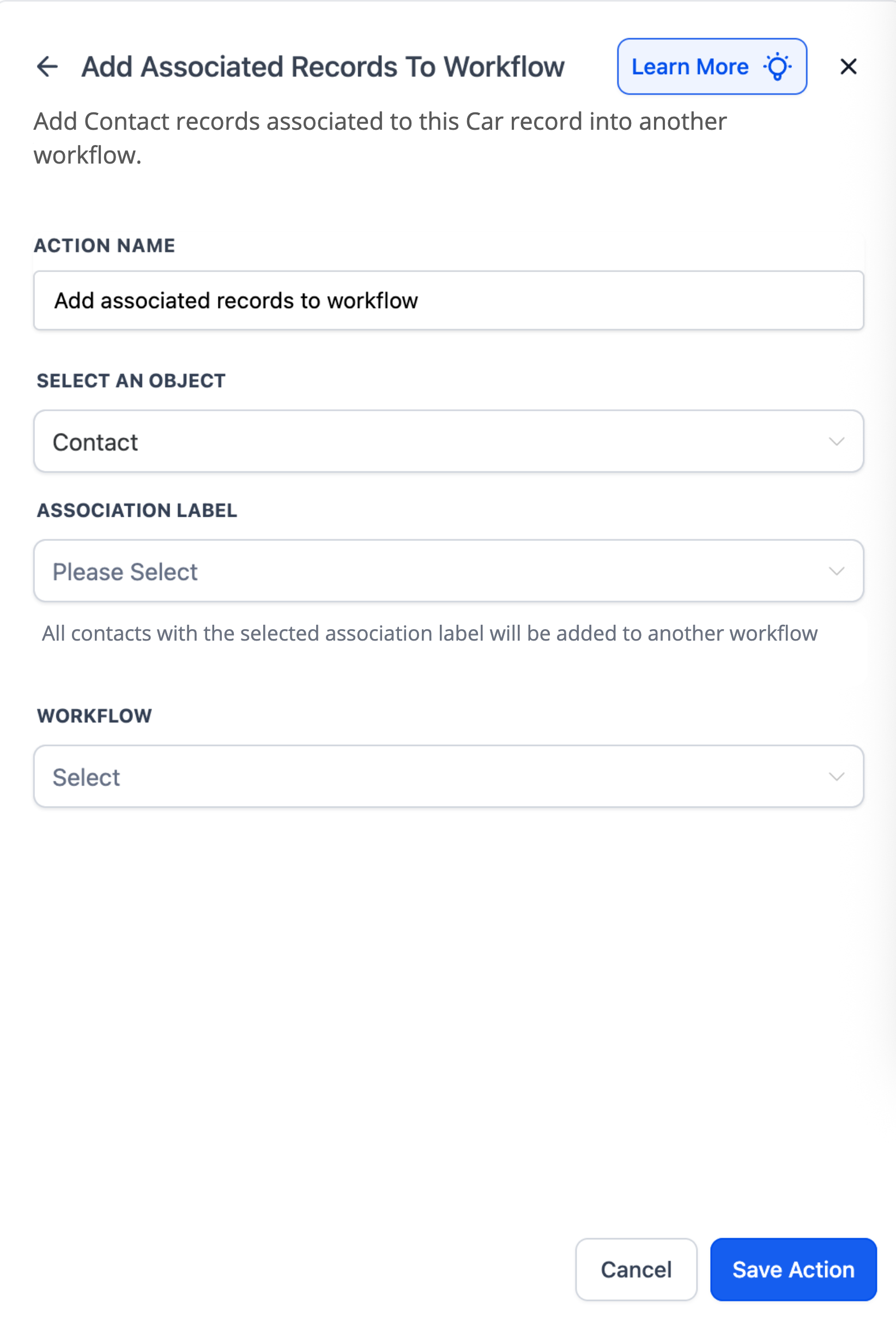
Clique para adicionar uma nova etapa e selecione a opção relacionada a registro associado. Essa etapa será responsável por executar a ação automaticamente quando o contato passar por esse ponto do fluxo.
4. Configure os campos principais
Preencha os dados necessários para a etapa funcionar: tipo de registro, regra de associação e etapa de entrada. Revise nomes, canais, mensagens, campos e responsáveis antes de salvar.
5. Salve, publique e teste com um contato
Depois de salvar, execute um teste controlado. Use um contato interno, simule a entrada no fluxo e confira se a etapa foi executada como esperado.
Como validar
- Abra o histórico do contato de teste e confira se a etapa foi executada.
- Confirme se os registros relacionados entram no fluxo correto.
- Revise se o contato avançou para a próxima etapa correta.
- Se houver mensagem, tarefa ou atualização de campo, confira o registro dentro do próprio contato.
Erros comuns
- A etapa não executou: confirme se a automação está publicada e se o contato realmente passou pelo ponto configurado.
- Executou no contato errado: revise o gatilho e as condições de entrada antes da etapa.
- Dados ficaram incorretos: revise tipo de registro, regra de associação e etapa de entrada e teste novamente com um contato interno.
- O contato não avançou: verifique se existe condição, espera ou meta impedindo a continuidade do fluxo.
Boas práticas
- Dê nomes claros às etapas para facilitar manutenção futura.
- Teste sempre com poucos contatos antes de liberar para uma base maior.
- Evite colocar muitas ações seguidas sem intervalos ou condições.
- Documente o objetivo da etapa para que outro usuário entenda por que ela existe.
Próximo passo
Depois de configurar esta etapa, continue evoluindo suas automações com o artigo recomendado abaixo.
Como localizar empresa ou registro em uma automação Continue a construção dos fluxos aprendendo buscar um registro existente antes de atualizar dados ou tomar decisões.