Quando usar
Use este guia quando sua operação precisar definir um objetivo que encerra ou reorganiza a jornada do contato sem depender de ação manual do time.
Esse recurso é indicado para fluxos de atendimento, vendas, follow-up, atualização cadastral e rotinas que precisam acontecer sempre do mesmo jeito.
Antes de começar
- Tenha acesso à área de automações da Atlas.
- Defina em qual momento do fluxo a etapa de meta de conclusão deve acontecer.
- Separe as informações necessárias: critério de sucesso e etapa de destino.
- Teste primeiro com um contato interno ou de exemplo antes de aplicar em leads reais.
Resultado esperado
Ao final, você terá uma automação em que o contato sai do fluxo ou avança quando atinge a meta quando o contato chegar nessa parte do fluxo.
Passo a passo
1. Abra a automação que será ajustada
Entre na área de automações e abra o fluxo em que essa etapa deve ser adicionada. Antes de editar, confira se você está no fluxo correto e se ele representa a jornada que o contato deve seguir.
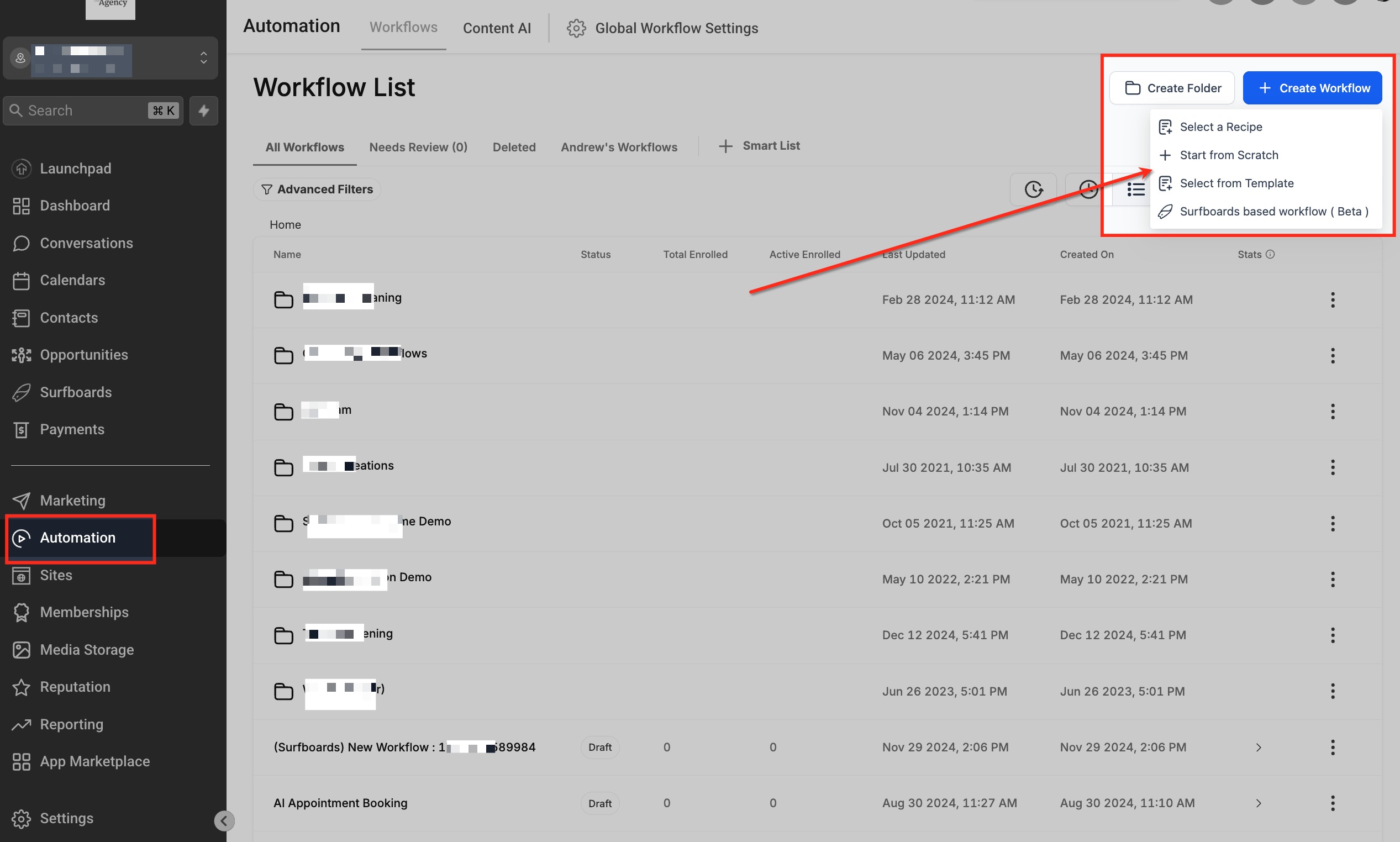
2. Escolha o ponto exato da jornada
Localize o ponto em que a ação deve acontecer. Em geral, ela entra depois de um gatilho, espera, condição ou etapa anterior já concluída. Essa escolha define o momento em que o contato receberá a ação.
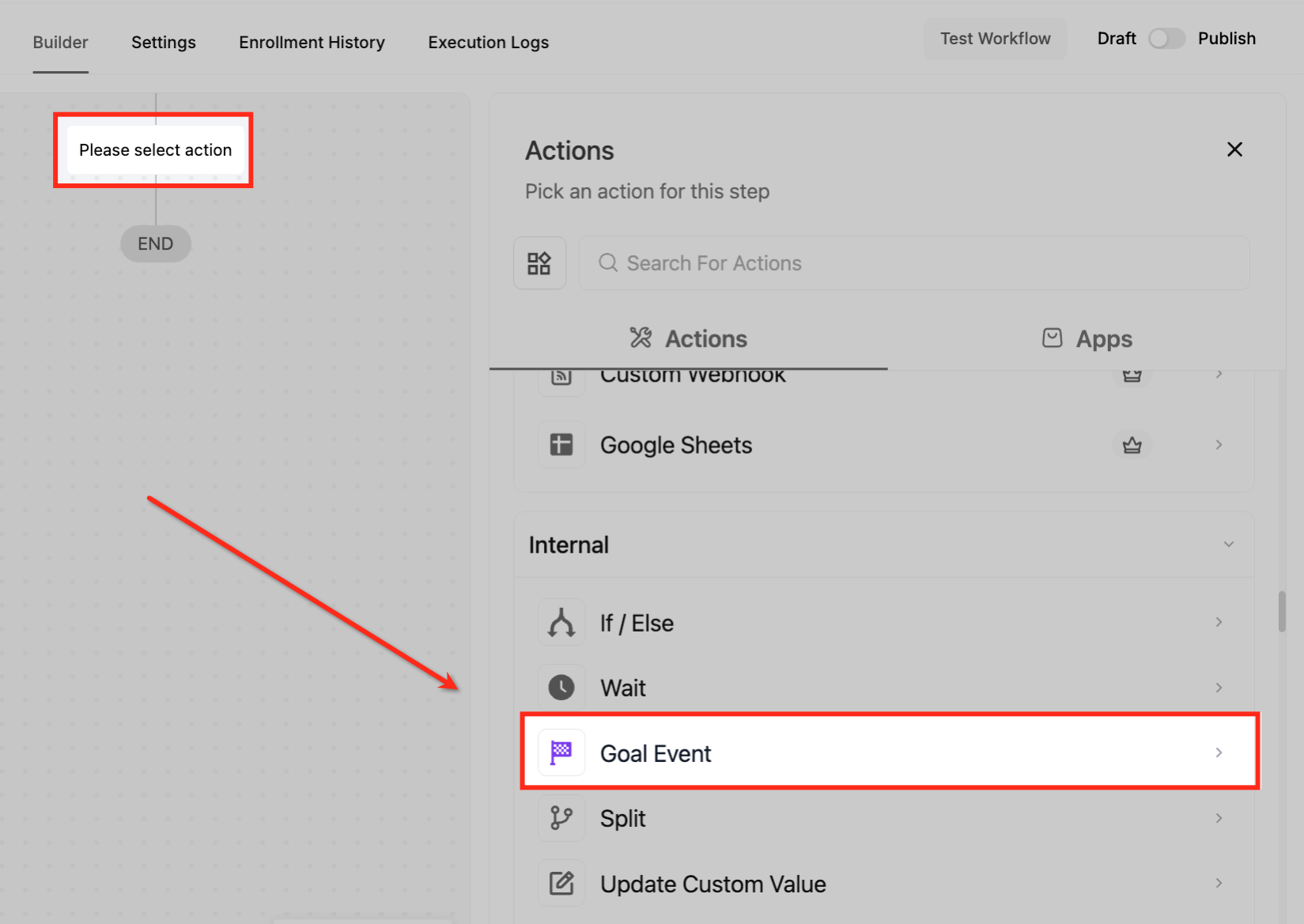
3. Adicione a etapa de meta de conclusão
Clique para adicionar uma nova etapa e selecione a opção relacionada a meta de conclusão. Essa etapa será responsável por executar a ação automaticamente quando o contato passar por esse ponto do fluxo.
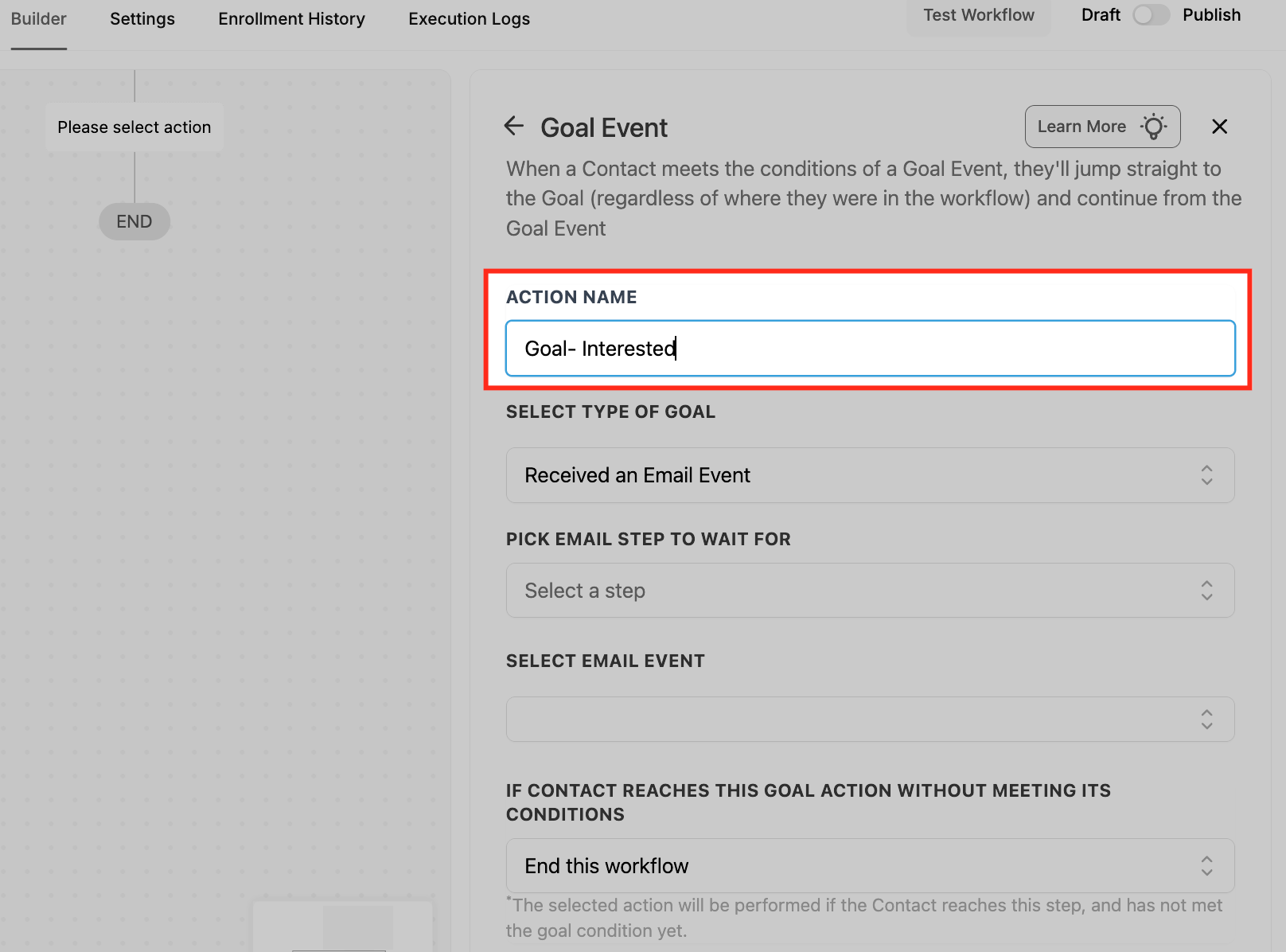
4. Configure os campos principais
Preencha os dados necessários para a etapa funcionar: critério de sucesso e etapa de destino. Revise nomes, canais, mensagens, campos e responsáveis antes de salvar.
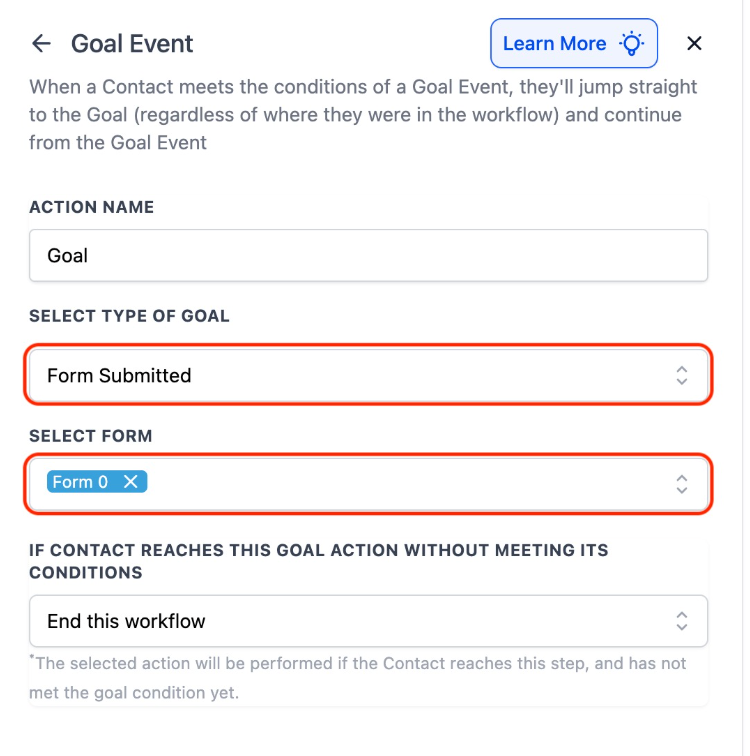
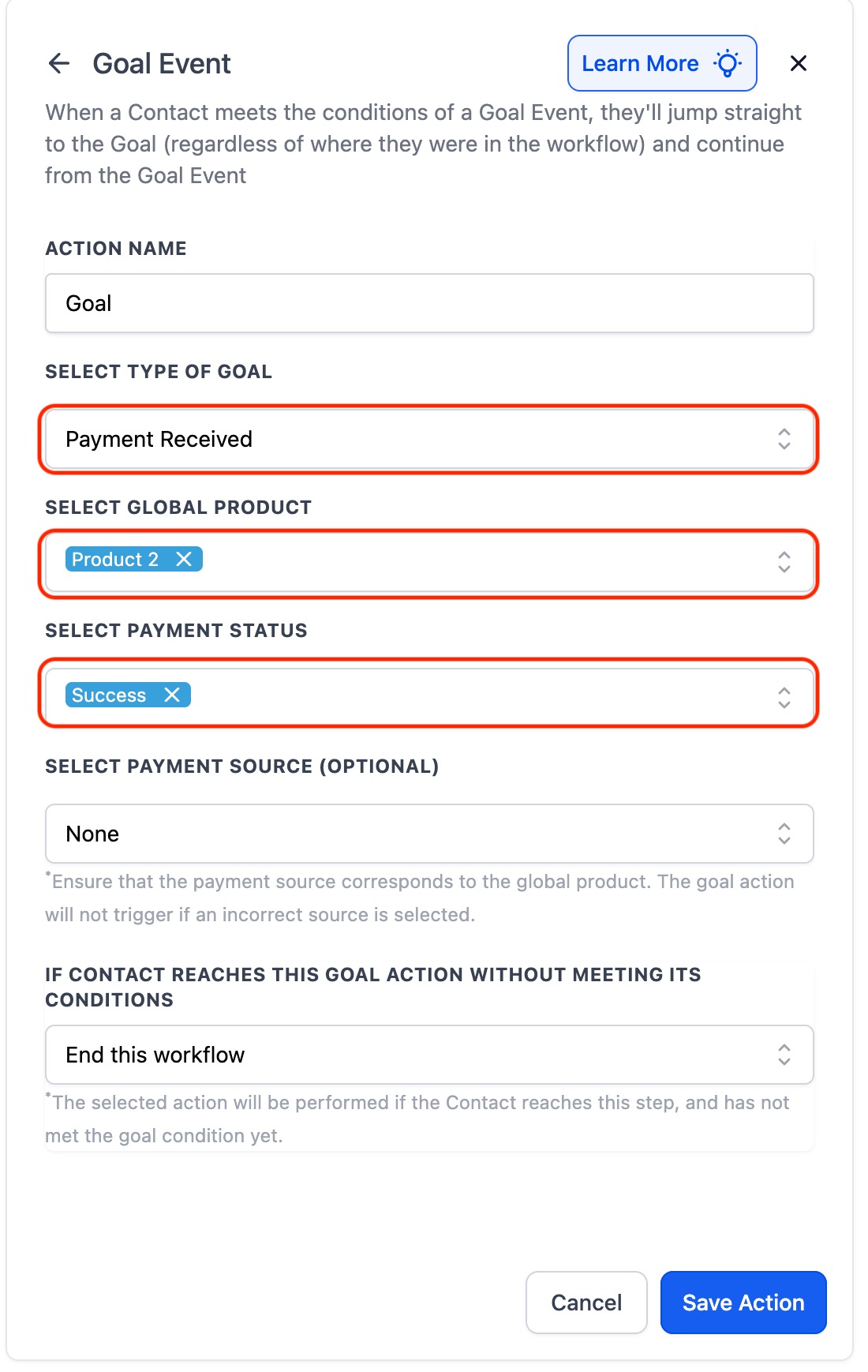
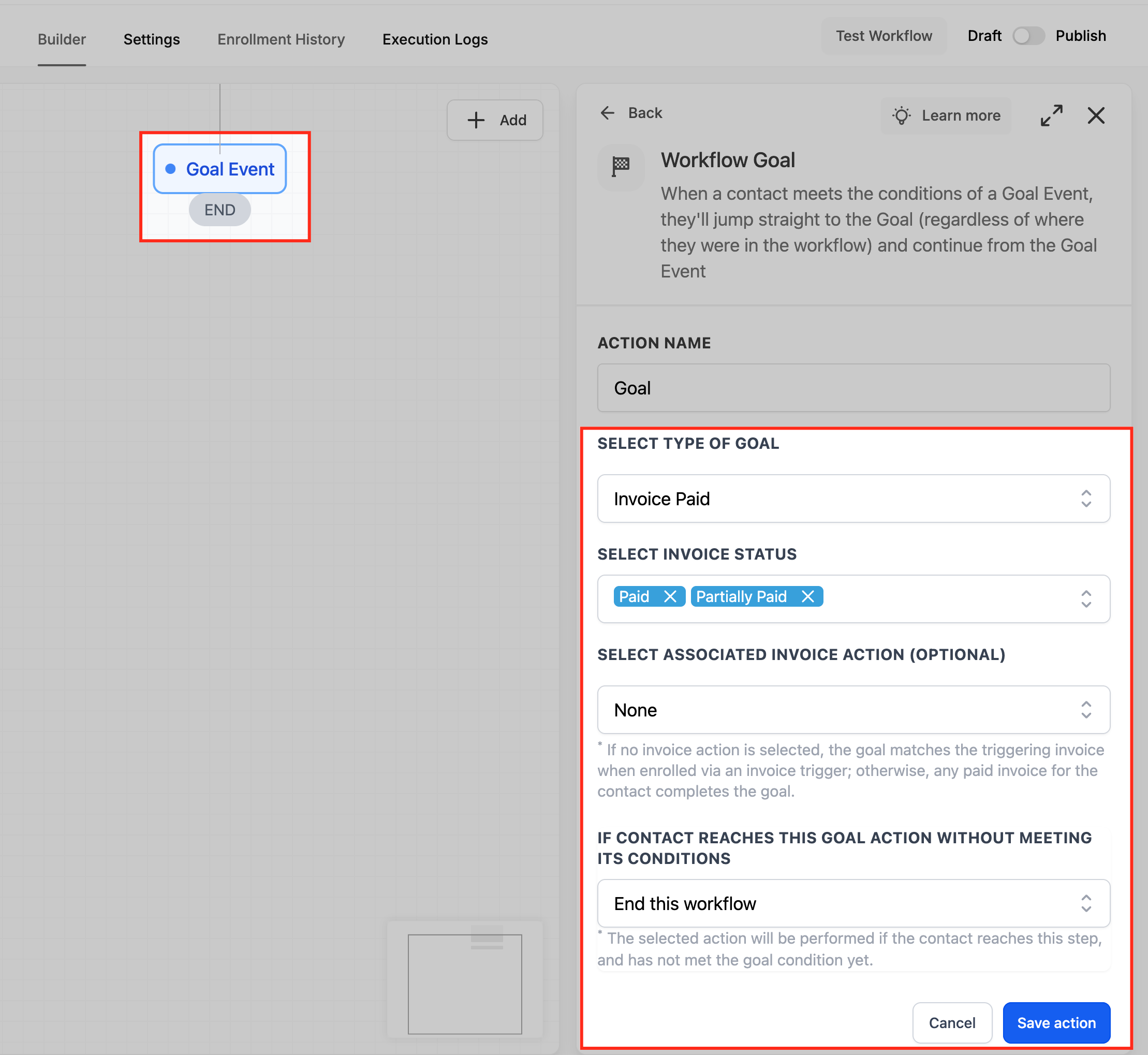
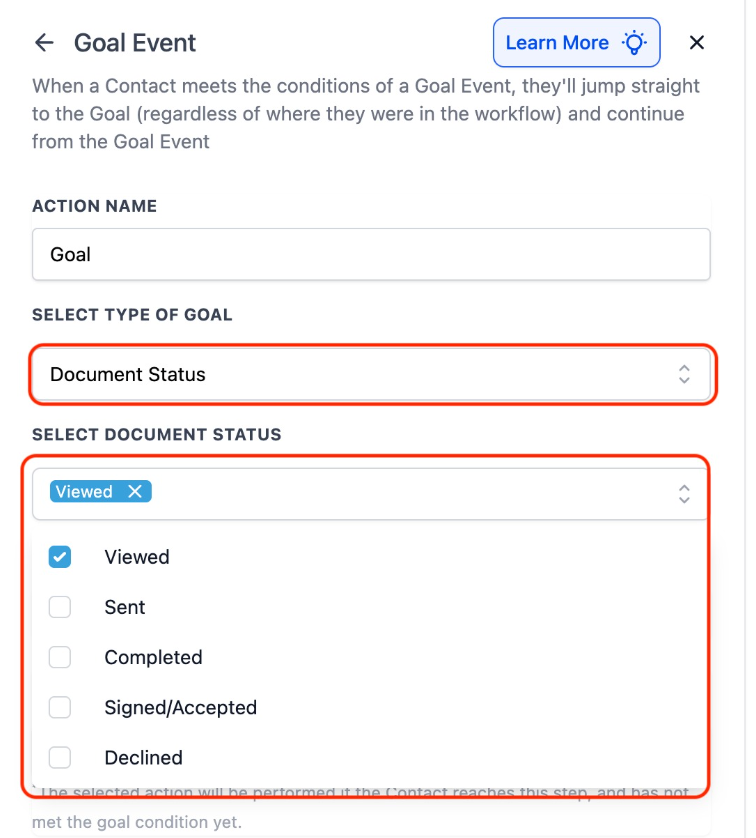
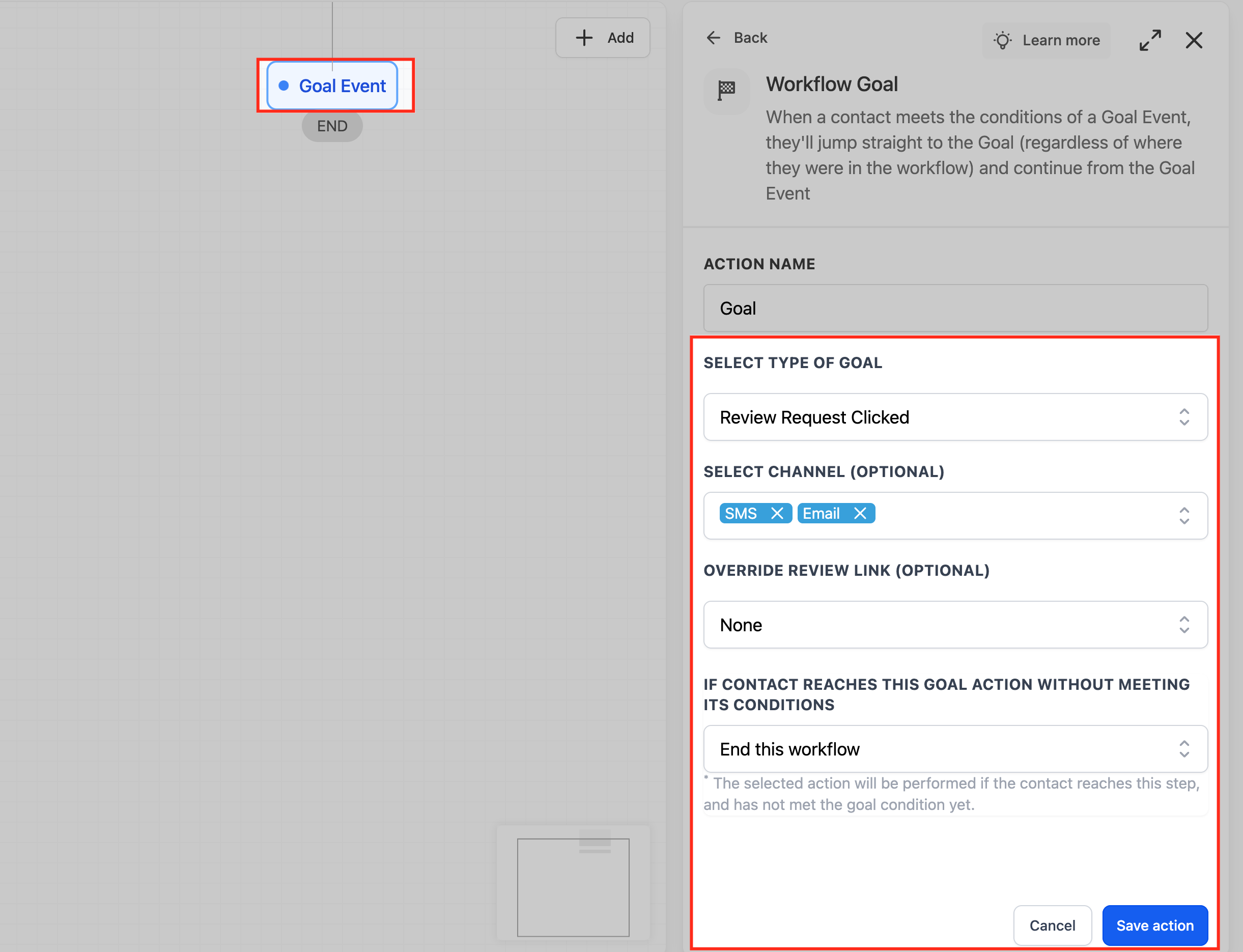
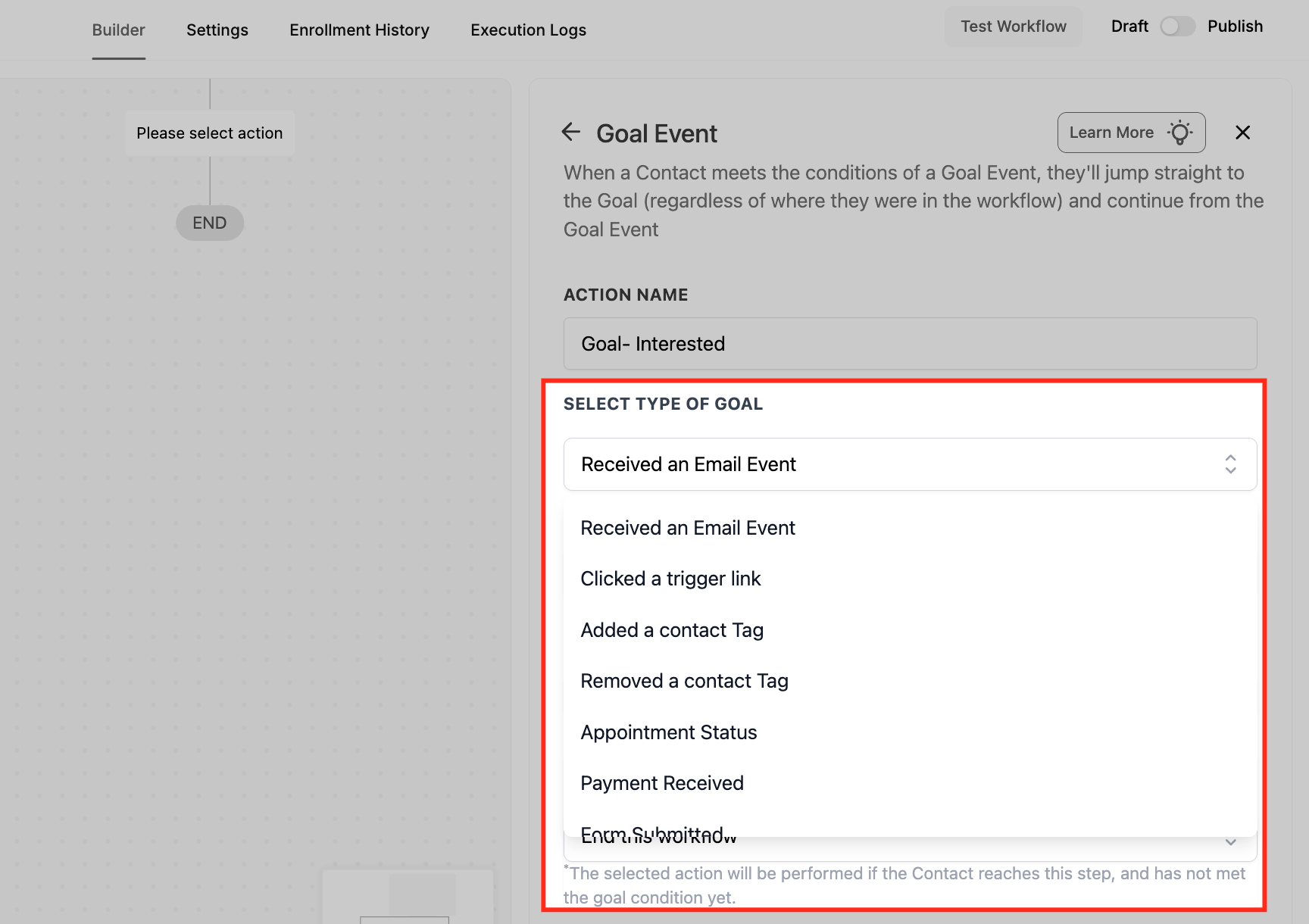
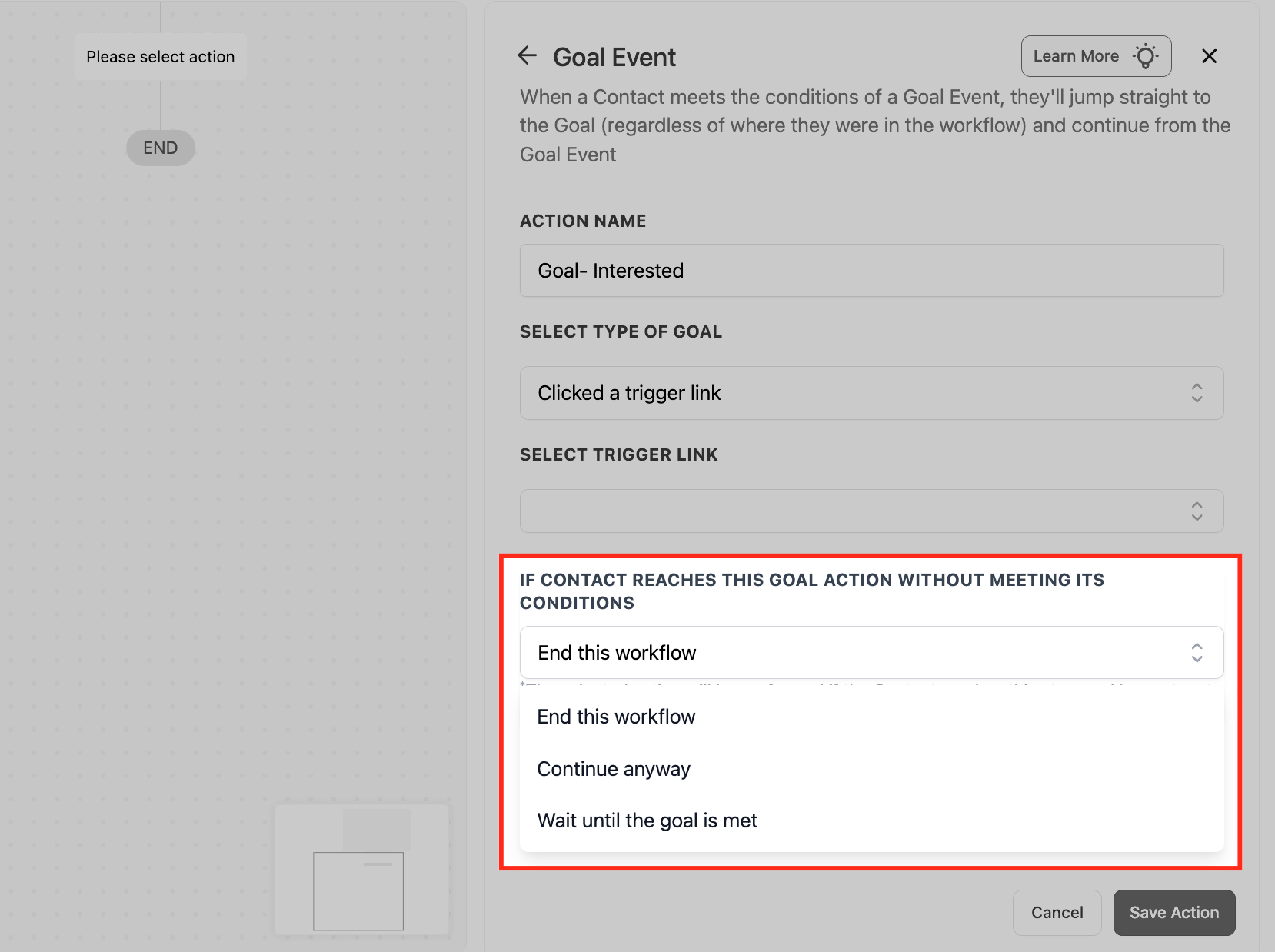
5. Salve, publique e teste com um contato
Depois de salvar, execute um teste controlado. Use um contato interno, simule a entrada no fluxo e confira se a etapa foi executada como esperado.
Como validar
- Abra o histórico do contato de teste e confira se a etapa foi executada.
- Confirme se o contato sai do fluxo ou avança quando atinge a meta.
- Revise se o contato avançou para a próxima etapa correta.
- Se houver mensagem, tarefa ou atualização de campo, confira o registro dentro do próprio contato.
Erros comuns
- A etapa não executou: confirme se a automação está publicada e se o contato realmente passou pelo ponto configurado.
- Executou no contato errado: revise o gatilho e as condições de entrada antes da etapa.
- Dados ficaram incorretos: revise critério de sucesso e etapa de destino e teste novamente com um contato interno.
- O contato não avançou: verifique se existe condição, espera ou meta impedindo a continuidade do fluxo.
Boas práticas
- Dê nomes claros às etapas para facilitar manutenção futura.
- Teste sempre com poucos contatos antes de liberar para uma base maior.
- Evite colocar muitas ações seguidas sem intervalos ou condições.
- Documente o objetivo da etapa para que outro usuário entenda por que ela existe.
Próximo passo
Depois de configurar esta etapa, continue evoluindo suas automações com o artigo recomendado abaixo.
Como responder mensagens do Instagram em uma automação Continue a construção dos fluxos aprendendo automatizar respostas para interações vindas do Instagram.