Quando usar
Use este recurso quando o histórico do contato precisa incluir documentos ou arquivos que a equipe deve consultar durante atendimento, vendas ou pós-venda.
Antes de começar
- Confirme se você tem permissão para criar campos personalizados.
- Defina qual tipo de arquivo será armazenado.
- Combine com a equipe um padrão de nome para os documentos.
Resultado esperado
Ao final, o perfil do contato terá um campo de arquivo disponível. A equipe poderá anexar documentos e consultar esses arquivos diretamente no cadastro do contato.
Passo a passo
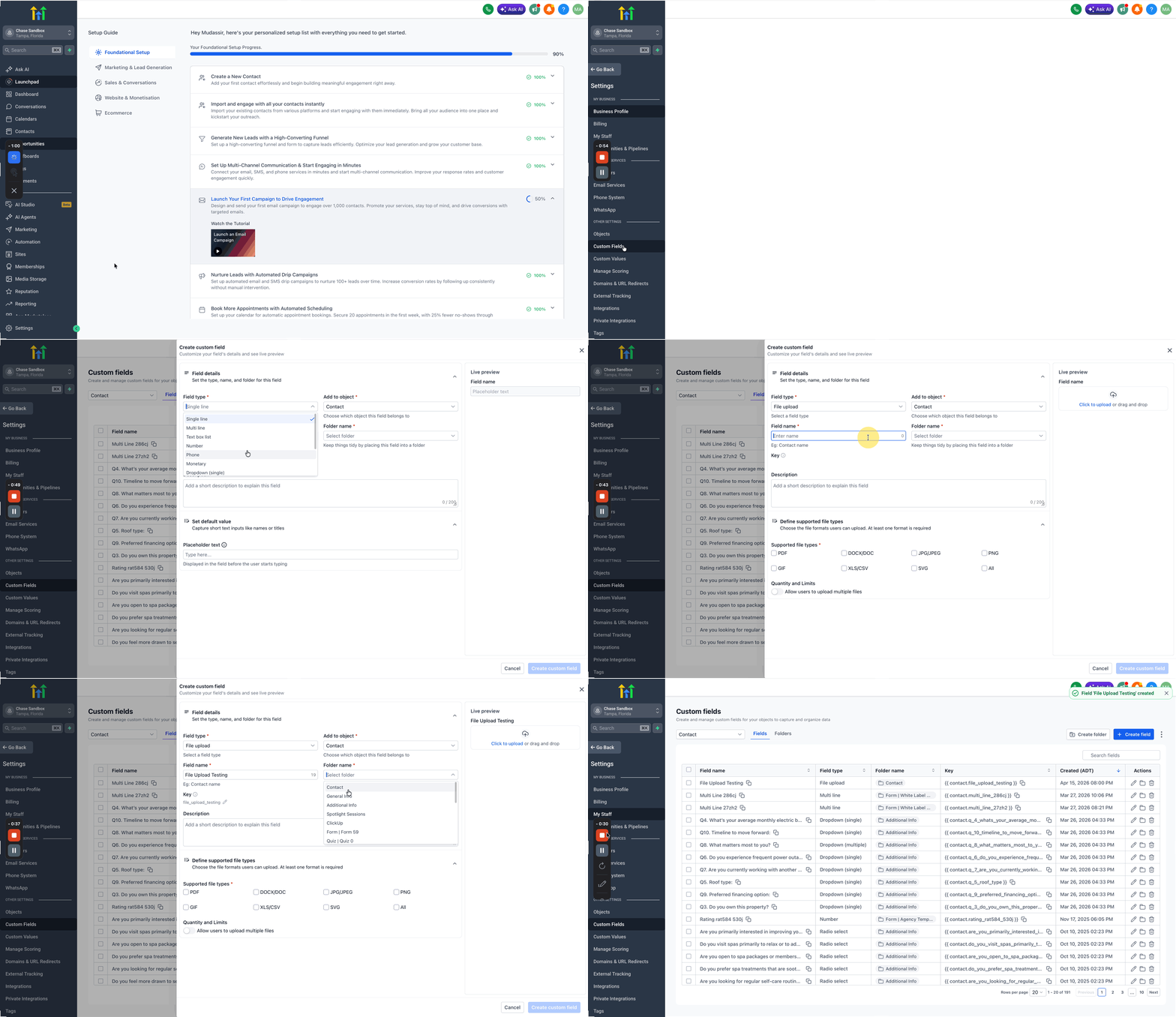
1. Acesse os campos personalizados
Entre em Configurações e abra Campos personalizados. Essa é a área usada para criar campos extras que aparecem dentro dos contatos.
2. Crie um campo do tipo arquivo
Clique para adicionar um novo campo e escolha o tipo de campo voltado para arquivo ou upload. Esse tipo permite anexar documentos ao cadastro.
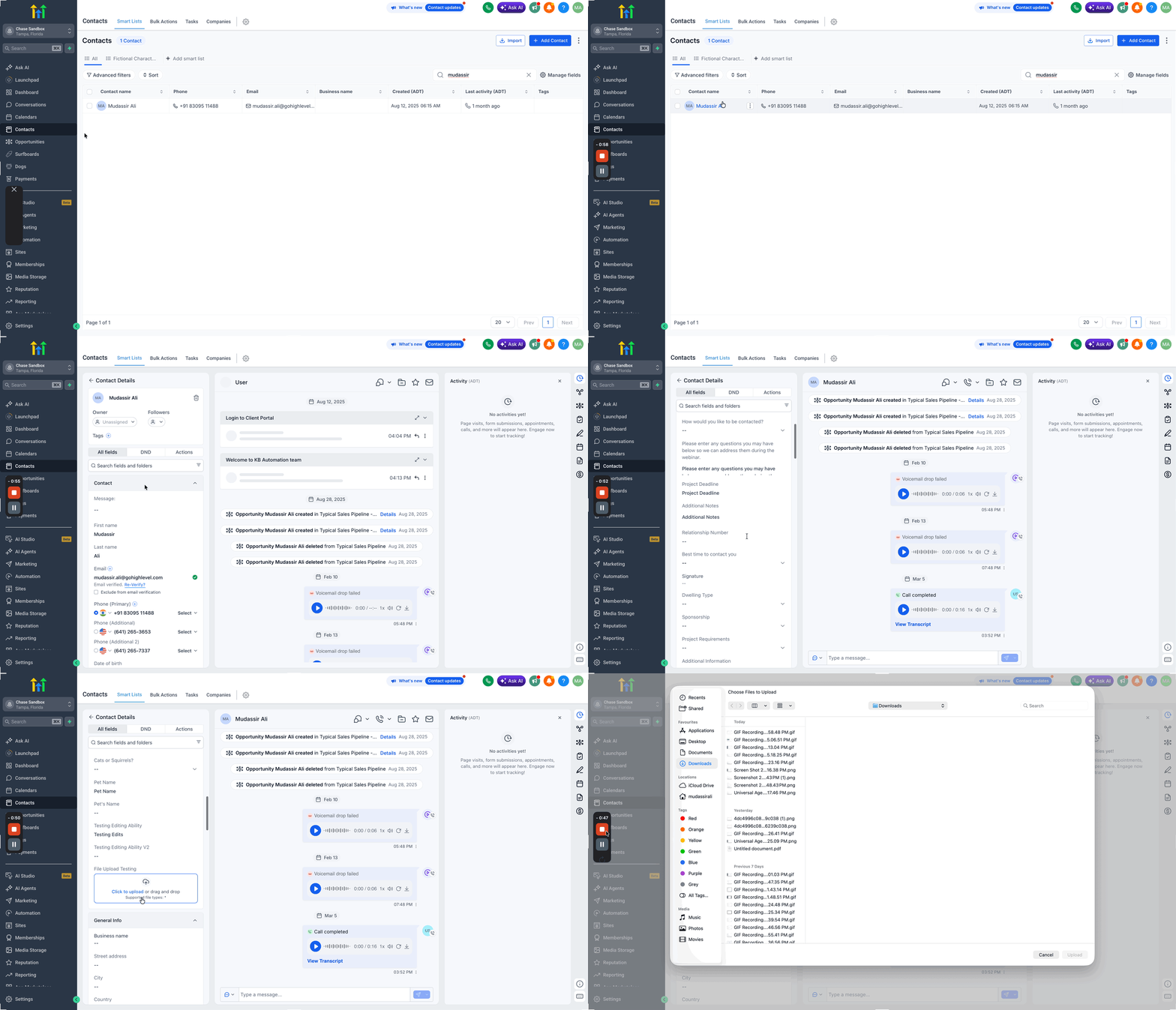
3. Nomeie o campo e salve
Use um nome simples, como Contrato, Documento do cliente ou Briefing. Depois, salve o campo e confirme se ele pertence ao objeto de contato.
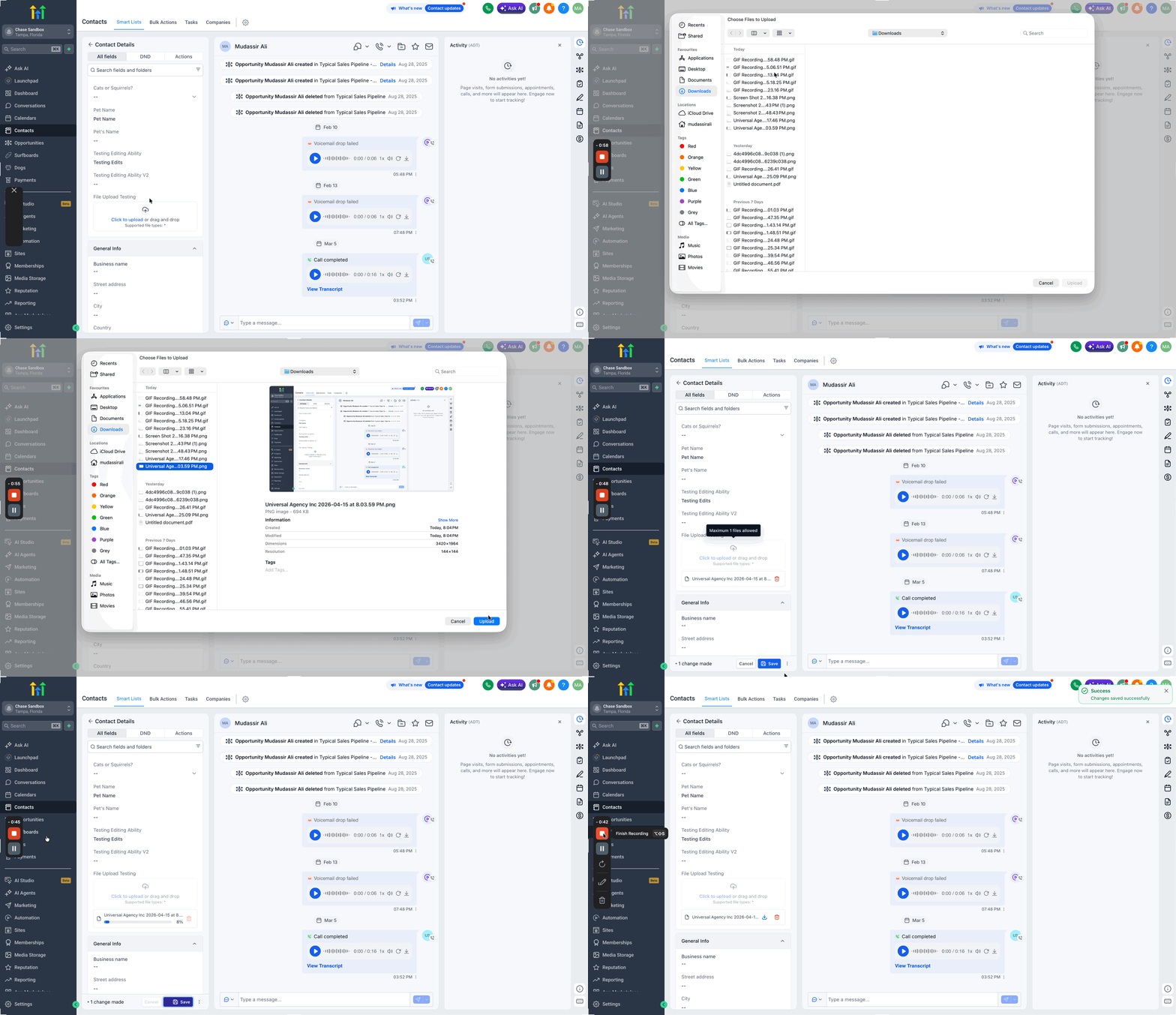
4. Abra um contato e anexe o arquivo
Acesse um contato de teste, localize o campo criado e envie um arquivo. Esse teste confirma que o campo aparece no lugar certo e aceita upload.
5. Revise o arquivo anexado
Depois do upload, atualize o contato e confirme se o arquivo continua disponível. Essa validação evita que a equipe conte com um documento que não foi salvo.
Como validar
- Abra um contato e confirme se o campo de arquivo aparece.
- Envie um arquivo de teste e atualize a página.
- Clique no arquivo anexado para confirmar se ele abre ou baixa corretamente.
Erros comuns
- Campo não aparece no contato: confirme se o campo foi criado para o objeto correto.
- Arquivo não sobe: verifique formato, tamanho e conexão.
- Equipe não encontra o arquivo: renomeie o campo ou reorganize a seção onde ele aparece.
Boas práticas
- Use campos de arquivo apenas para documentos úteis para a operação.
- Padronize nomes como contrato, documento, briefing ou proposta.
- Evite subir arquivos sensíveis sem necessidade operacional clara.
Próximo passo
Continue a organização da base de contatos com o guia recomendado abaixo.
Como adicionar vários telefones a um contato Depois de enriquecer o cadastro com arquivos, veja como registrar mais de um telefone para melhorar o contato comercial.