O que é a Alicia
A Alicia é a assistente da Atlas. Ela funciona dentro do Claude e do Codex, que são programas de inteligência artificial, e usa o seu próprio login da Atlas para trabalhar na sua conta.
Com ela você resolve tarefas conversando, sem procurar cada tela: criar um campo, organizar o funil, montar um formulário, entender por que um contato não entrou em uma automação ou ver os números do mês.
Escolha abaixo onde você vai usar a Alicia e siga só aquela parte:
- No Claude (site e aplicativo): o caminho mais simples, tudo com cliques.
- No Claude Code: para quem usa o Claude no terminal.
- No Codex: para quem usa o Codex no terminal.
O que você precisa antes
- O seu usuário e a sua senha da Atlas.
- Uma conta do Claude ou do Codex com login feito.
- No site e no aplicativo do Claude, a execução de código ligada em Configurações.
- Para tarefas feitas na tela da Atlas (painéis, formulários, páginas), a extensão Claude in Chrome instalada e a Atlas aberta e logada no Chrome.
No Claude (site e aplicativo)
Você vai adicionar o endereço da Atlas, instalar a Alicia e conectar a sua conta. Leva uns dois minutos. O vídeo curto abaixo mostra o caminho inteiro; logo depois tem cada passo com a imagem.
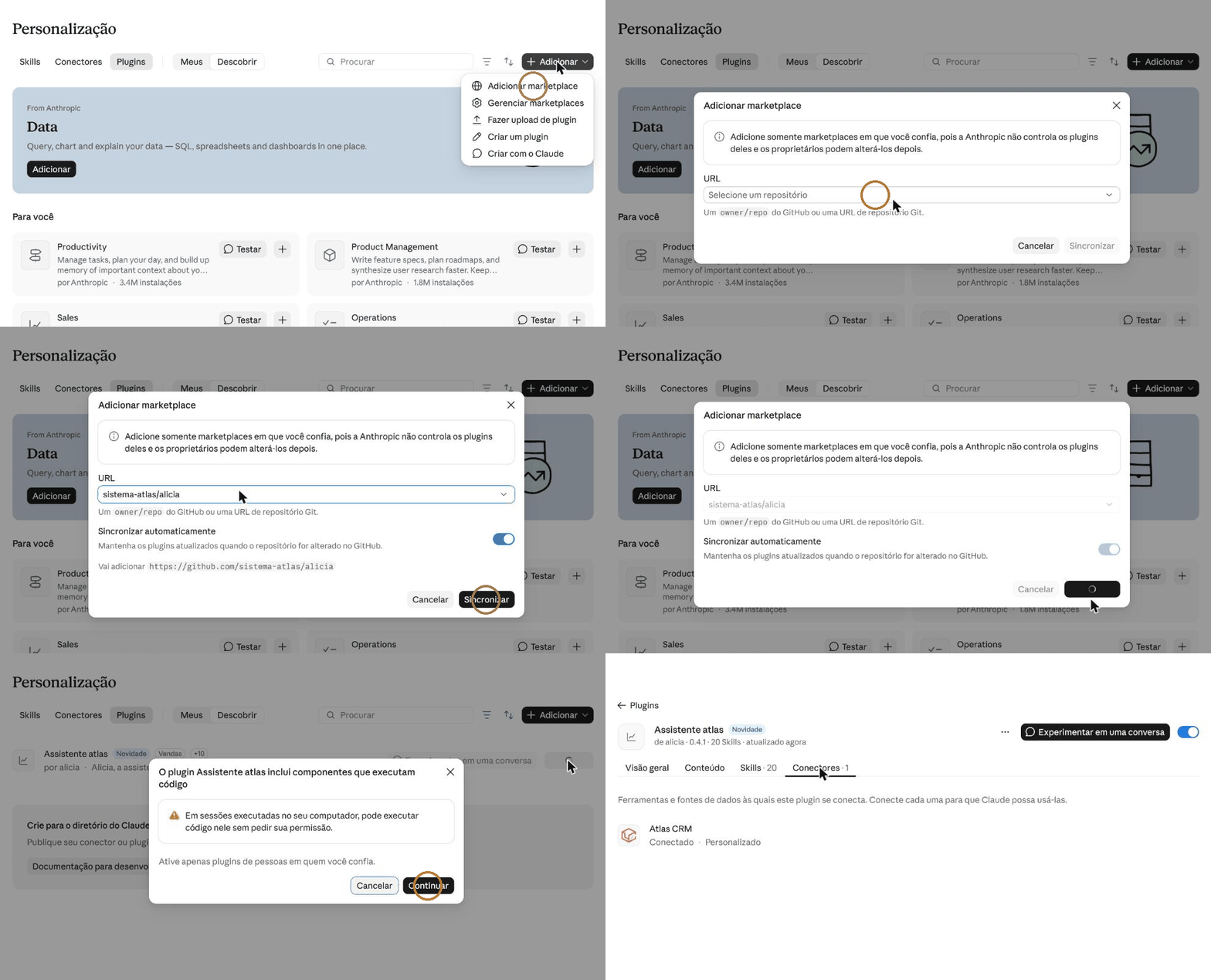
1. Abra Personalização e entre em Plugins
Entre em claude.ai (ou abra o aplicativo do Claude no computador). No menu da esquerda, clique em Personalização. No alto da página, clique na aba Plugins.

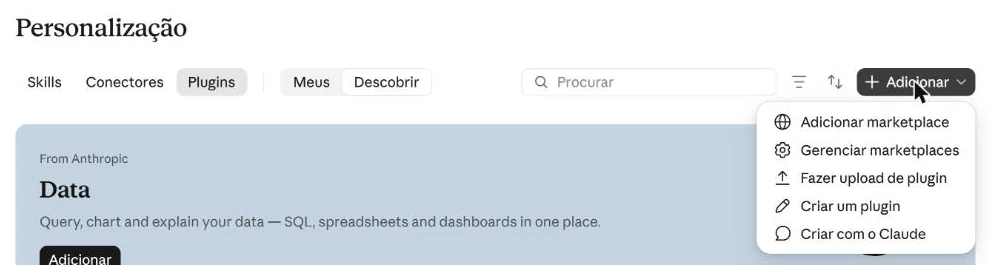
2. Clique em Adicionar e depois em Adicionar marketplace
No canto direito, clique no botão preto + Adicionar. No menu que abrir, clique em Adicionar marketplace.
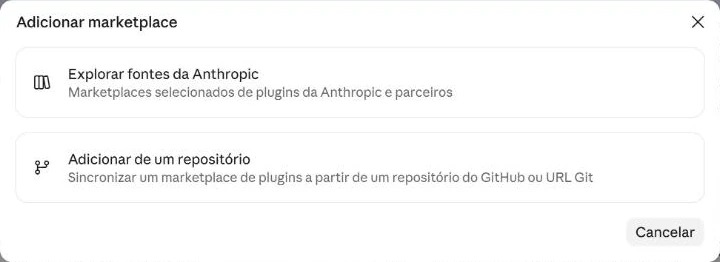
3. Escolha Adicionar de um repositório
Na janela Adicionar marketplace, clique em Adicionar de um repositório.
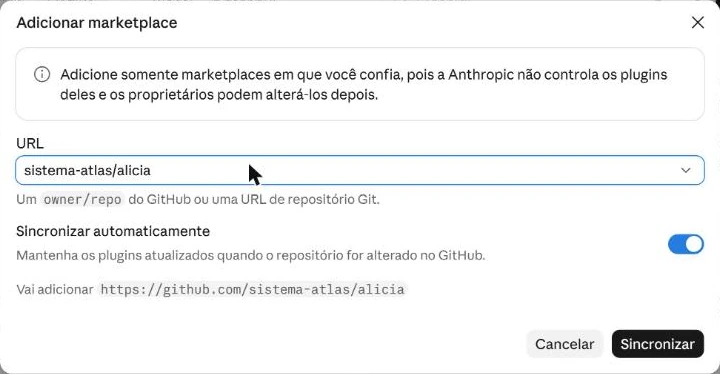
4. Digite o endereço da Atlas e clique em Sincronizar
No campo URL, digite exatamente sistema-atlas/alicia. Se aparecer uma sugestão chamada alicia, pode clicar nela. Confira se embaixo aparece Vai adicionar https://github.com/sistema-atlas/alicia. Deixe Sincronizar automaticamente ligado, assim a Alicia se atualiza sozinha. Clique em Sincronizar e espere alguns segundos.
5. Clique em Adicionar ao lado de Assistente atlas
Quando terminar de sincronizar, aparece o plugin Assistente atlas, com a descrição Alicia, a assistente da Atlas. Clique em Adicionar, à direita.

6. Clique em Continuar
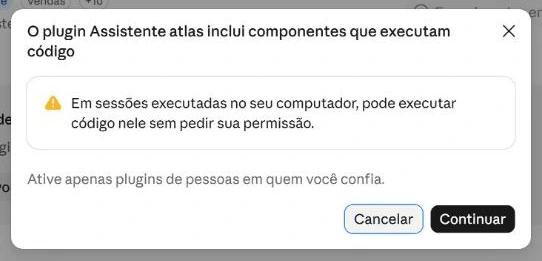
O Claude mostra um aviso de que o plugin inclui componentes que executam código. É o aviso padrão para qualquer plugin de fora. A Alicia é da Atlas, pode clicar em Continuar.
7. Pronto, a Alicia está instalada
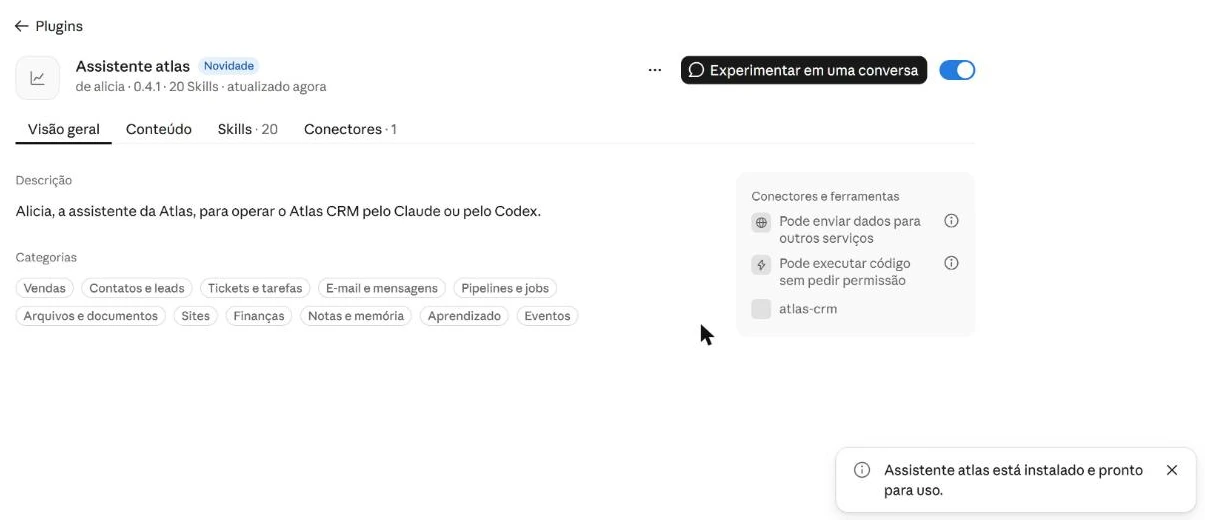
Abre a página do plugin e aparece a mensagem Assistente atlas está instalado e pronto para uso. Confira se a chave azul no canto direito está ligada.
8. Conecte a sua conta da Atlas
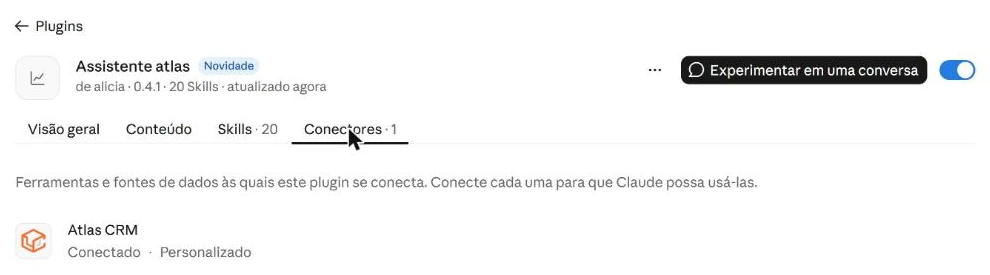
Na mesma página, clique na aba Conectores. Aparece o Atlas CRM. Se estiver escrito Conectado, a conta já está ligada e você pode pular para a primeira conversa. Se aparecer a opção de conectar, clique nela e siga a parte Como conectar a sua conta da Atlas.
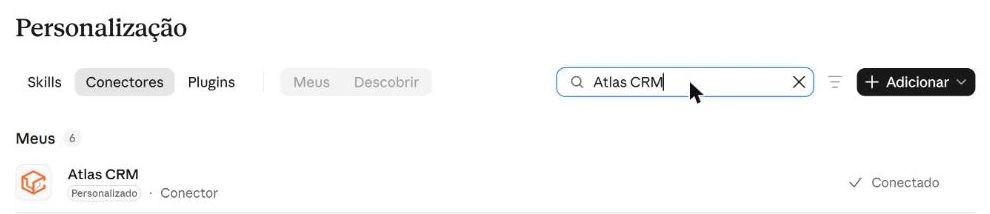
Você também encontra o conector depois em Personalização, aba Conectores, opção Meus. Digite Atlas CRM na busca para achar mais rápido.
No Claude Code
No Claude Code tudo é feito com comandos no terminal. Copie e cole um de cada vez.
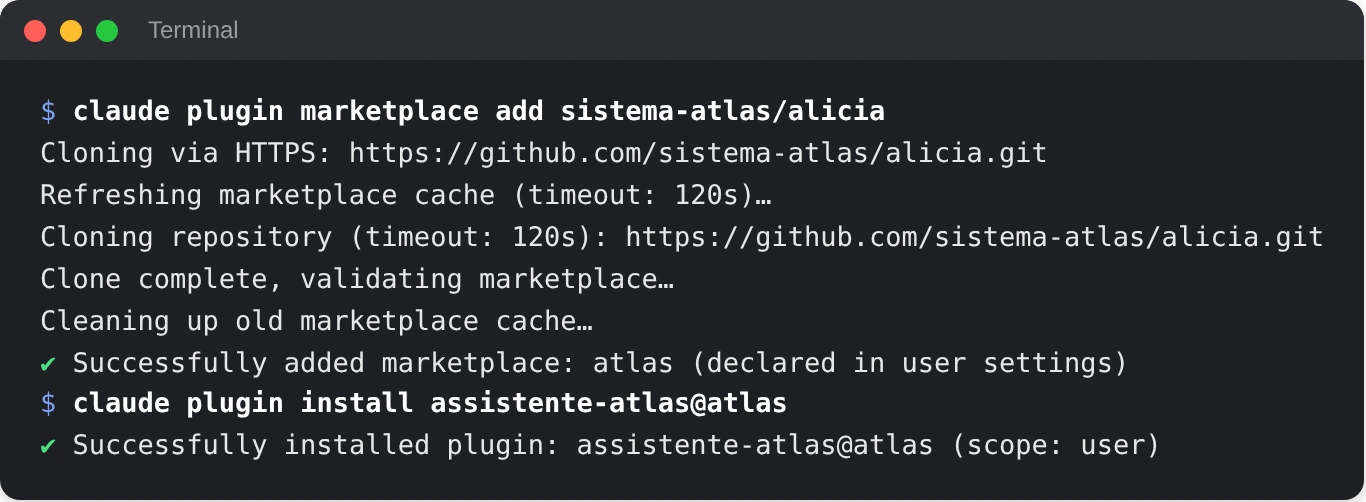
1. Adicione o endereço da Atlas
Abra o terminal e rode:
claude plugin marketplace add sistema-atlas/aliciaEspere aparecer Successfully added marketplace: atlas.
2. Instale a Alicia
Depois rode:
claude plugin install assistente-atlas@atlasEspere aparecer Successfully installed plugin: assistente-atlas@atlas.
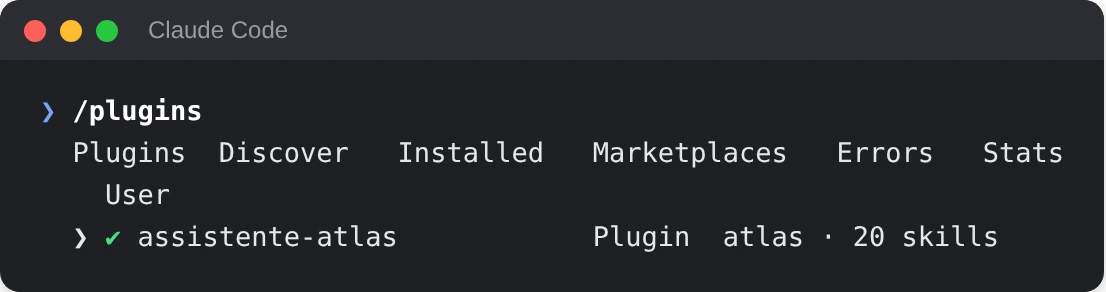
3. Confira se a Alicia está ativa
Abra o Claude Code digitando claude e apertando Enter. Dentro dele, digite /plugins e aperte Enter. Aperte a tecla Tab até a aba Installed. A Alicia aparece como assistente-atlas, com um sinal de certo na frente.
4. Entre no conector Atlas CRM
Ainda dentro do Claude Code, digite /mcp e aperte Enter. Na lista, use as setas para escolher atlas-crm, aperte Enter e escolha a opção de autenticar. O navegador abre a tela de login. Siga a parte Como conectar a sua conta da Atlas. Se você pular este passo, o Claude Code pede o login na primeira vez que a Alicia precisar da sua conta.
No Codex
No Codex também são dois comandos no terminal.
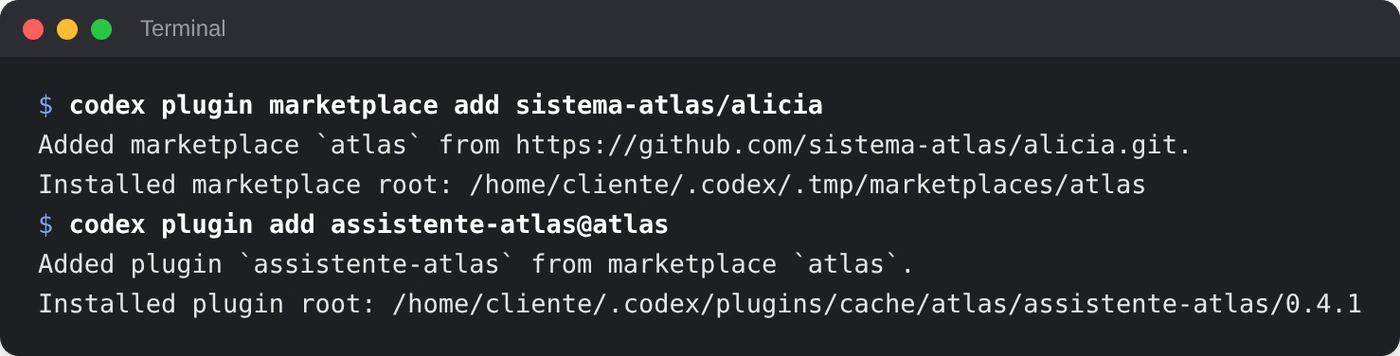
1. Adicione o endereço da Atlas
codex plugin marketplace add sistema-atlas/aliciaEspere aparecer Added marketplace `atlas`.
2. Instale a Alicia
codex plugin add assistente-atlas@atlasEspere aparecer Added plugin `assistente-atlas` from marketplace `atlas`. O caminho mostrado na última linha muda conforme o seu computador, isso é normal.
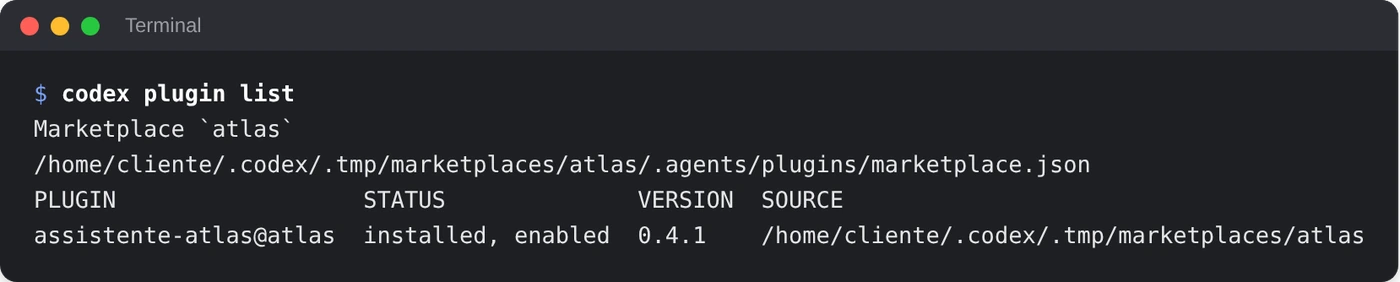
3. Confira se a Alicia está ativa
codex plugin listNa linha assistente-atlas@atlas deve aparecer installed, enabled, ou seja, instalada e ligada.
4. Entre com a sua conta
Abra o Codex e comece uma conversa. Na primeira vez que a Alicia usar a sua conta, o Codex pede o login do conector Atlas CRM. Siga a parte Como conectar a sua conta da Atlas.
Como conectar a sua conta da Atlas
O login é o mesmo no Claude, no Claude Code e no Codex:
- Abre uma tela de login no navegador. Ela pode mostrar o nome do provedor da plataforma que a Atlas usa. É o login oficial, pode seguir.
- Entre com o mesmo e-mail e a mesma senha que você usa na Atlas.
- Escolha a sua empresa na lista. Se você tiver mais de uma, escolha aquela em que a Alicia vai trabalhar.
- Leia as permissões e clique para aceitar. Sem isso a Alicia não consegue ver a sua conta.
- Volte para o Claude ou o Codex. A conexão aparece como feita.
Sua primeira conversa
- Abra uma conversa nova no Claude, no Claude Code ou no Codex.
- Escreva Oi, Alicia e envie.
- Ela confirma em qual conta está e pergunta o que você quer ajustar.
- Para testar sem mudar nada, peça Faz um raio-x da minha conta. Ela só lê e mostra um resumo.
Se você tiver mais de uma empresa, confira se ela pergunta em qual conta trabalhar.
Como atualizar para versões novas
No Claude (site e aplicativo)
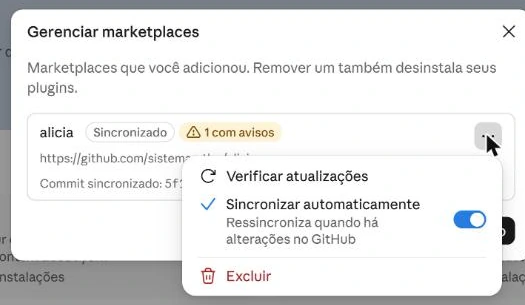
Se você deixou Sincronizar automaticamente ligado, a Alicia se atualiza sozinha. Para atualizar na hora, vá em Personalização, aba Plugins, clique em + Adicionar e depois em Gerenciar marketplaces. Na linha alicia, clique nos três pontinhos e em Verificar atualizações. Não clique em Excluir: isso remove a Alicia.
No Claude Code
Rode os dois comandos abaixo, um de cada vez. O primeiro busca a lista nova da Atlas, o segundo atualiza a Alicia. Depois feche e abra o Claude Code de novo.
claude plugin marketplace update atlas
claude plugin update assistente-atlas@atlas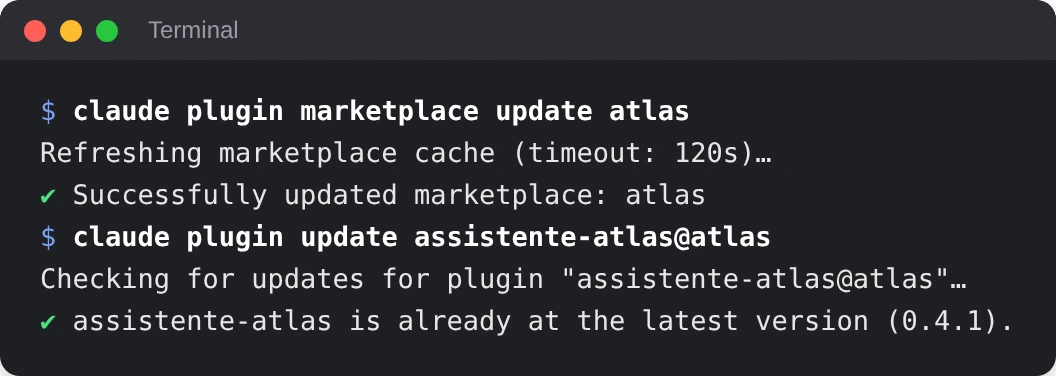
No Codex
Rode os dois comandos abaixo, um de cada vez. O primeiro busca a lista nova da Atlas, o segundo instala a versão mais nova da Alicia. Depois feche e abra o Codex de novo.
codex plugin marketplace upgrade atlas
codex plugin add assistente-atlas@atlas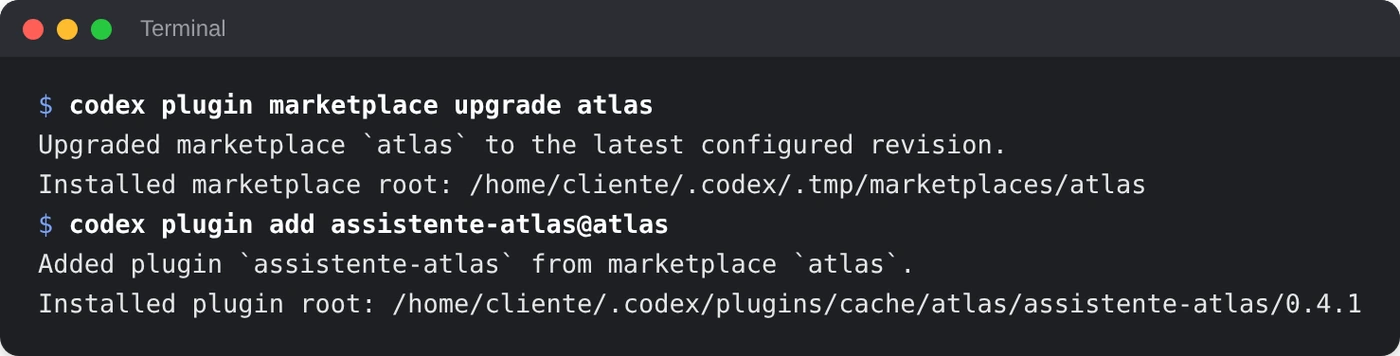
Erros comuns
- Não acho Plugins no Claude: confira se você está em Personalização, no menu da esquerda. Plugins é a terceira aba no alto, depois de Skills e Conectores.
- O botão Sincronizar fica apagado: o campo URL está vazio ou com erro. Digite de novo sistema-atlas/alicia, sem espaço no começo nem no fim.
- Em Gerenciar marketplaces aparece 1 com avisos: é um aviso técnico sobre informações extras do plugin. A Alicia funciona normalmente.
- A Alicia diz que não consegue acessar a Atlas: conecte o Atlas CRM de novo e faça o login.
- O login não aparece no Codex: feche e abra o Codex e peça de novo. Se continuar, fale com o suporte.
- No terminal aparece command not found: o Claude Code ou o Codex não está instalado nesse computador. Instale primeiro e rode os comandos de novo.
- Ela não abre telas da Atlas: instale a extensão Claude in Chrome e deixe a Atlas aberta e logada.
- Ela pede uma frase de confirmação: é proposital. Só a frase exata, como CONFIRMO ENVIO, libera ações sensíveis.
Boas práticas
- Leia o resumo antes de responder SIM. Ele mostra a conta e o que vai mudar.
- Nunca cole senha, token ou código de verificação na conversa.
- Peça uma coisa por vez quando a tarefa for grande. A Alicia monta o plano e vai etapa por etapa.
- Se tiver mais de uma empresa, confira o nome da conta em cada resumo.
Precisa de uma pessoa?
O suporte da Atlas atende pelo WhatsApp (41) 98470-0223, de segunda a sexta, das 8h às 18h, e aos sábados, das 8h às 12h.