Quando usar
A conexão de e-mail ajuda a centralizar comunicações importantes e registrar interações no histórico do contato.
Antes de começar
- Tenha acesso ao e-mail que será conectado.
- Confirme permissões de conexão do provedor.
- Defina se o e-mail será usado para atendimento, vendas ou acompanhamento.
Resultado esperado
Ao final, a caixa de entrada estará conectada e pronta para sincronizar mensagens relevantes com o CRM.
Passo a passo
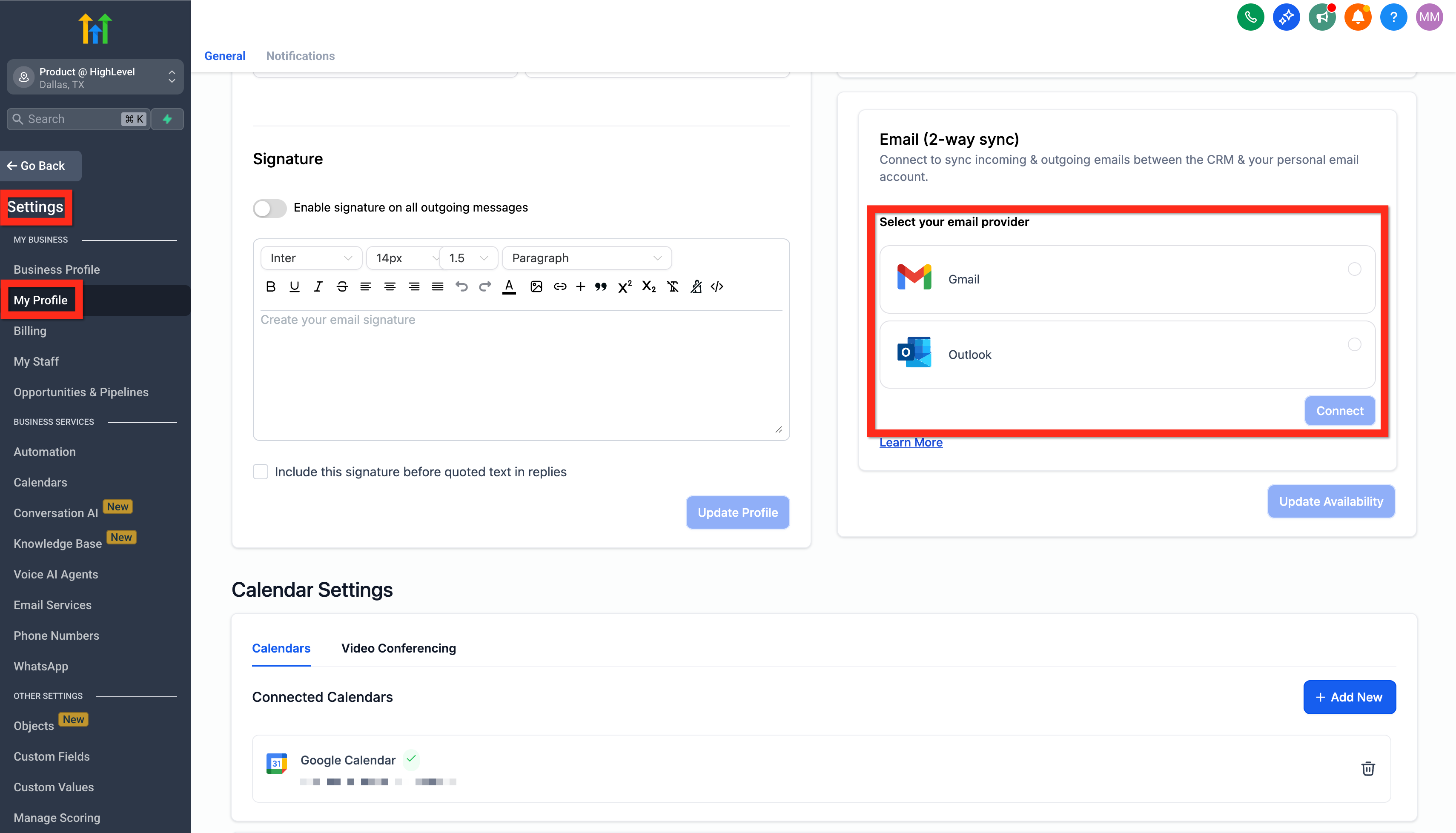
1. Abra a configuração de e-mail
Acesse configurações de canais ou caixa de entrada e escolha a opção de conectar e-mail.
2. Escolha o provedor
Selecione o provedor da conta, como Gmail, Outlook ou outro disponível.
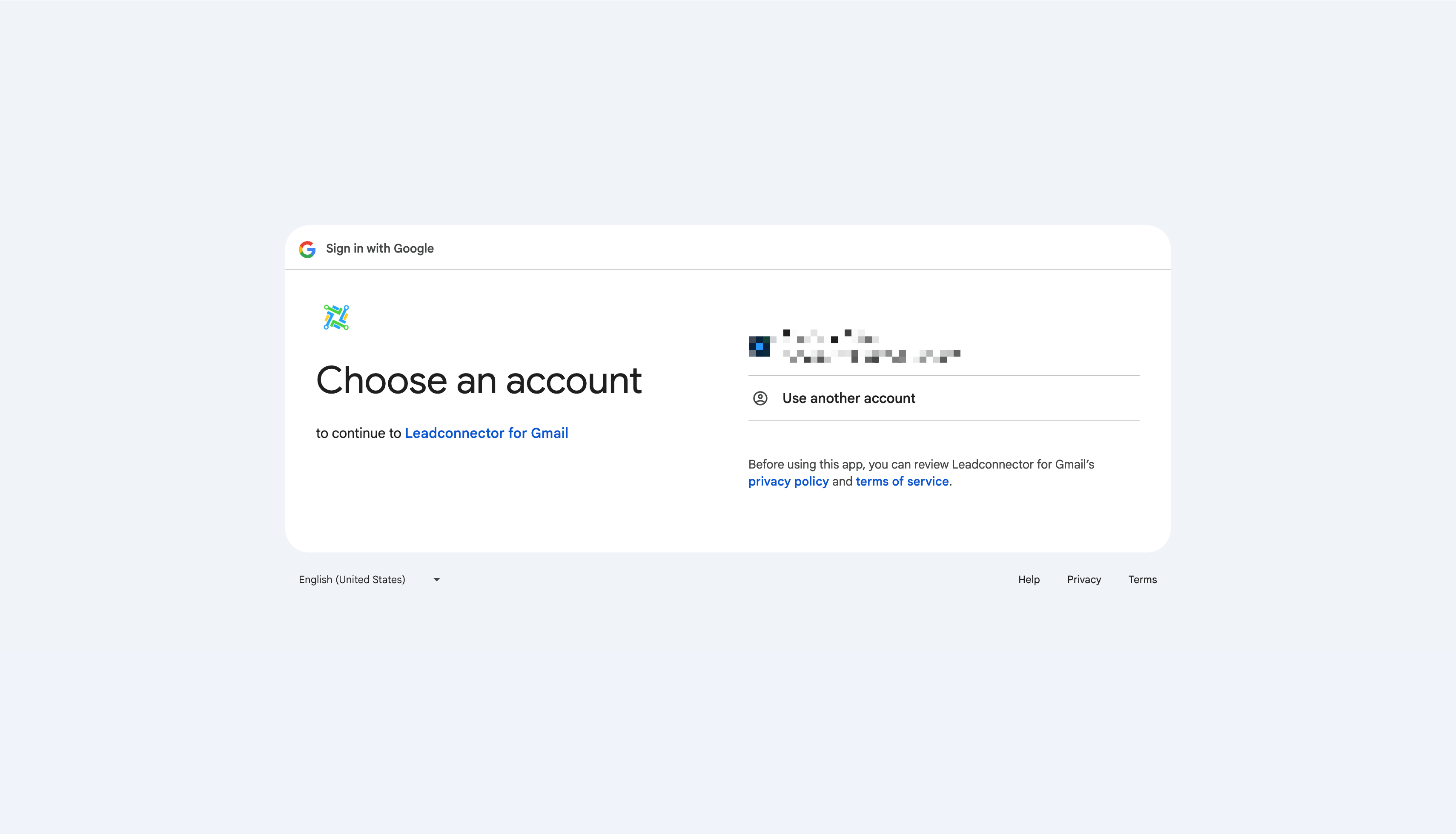
3. Libere o acesso da conta
Faça login na conta e aprove as permissões solicitadas. Sem essa liberação, o CRM não consegue sincronizar mensagens.
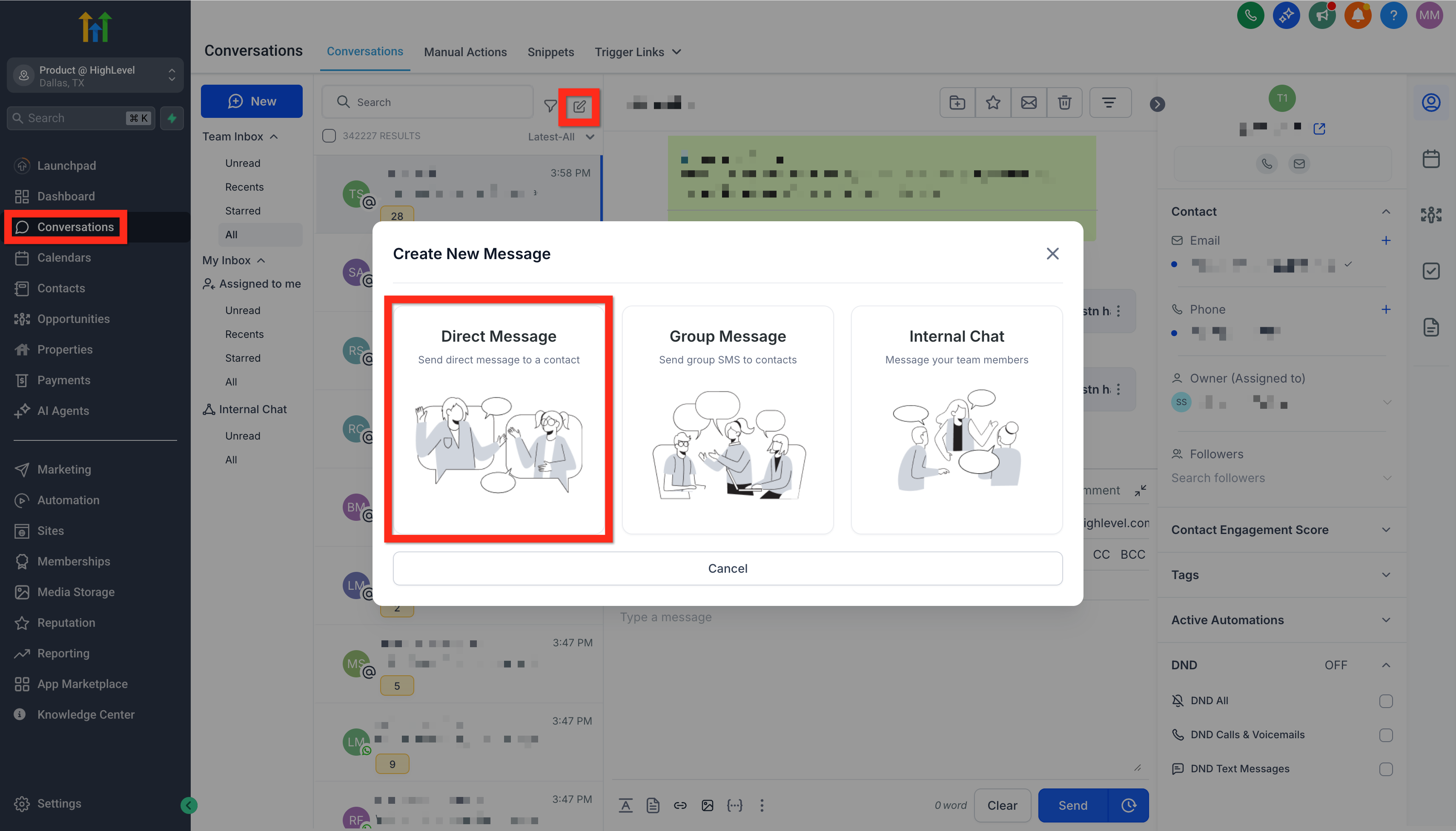
4. Revise preferências de sincronização
Confira envio, recebimento, assinatura e vínculo com contatos conforme a rotina da equipe.
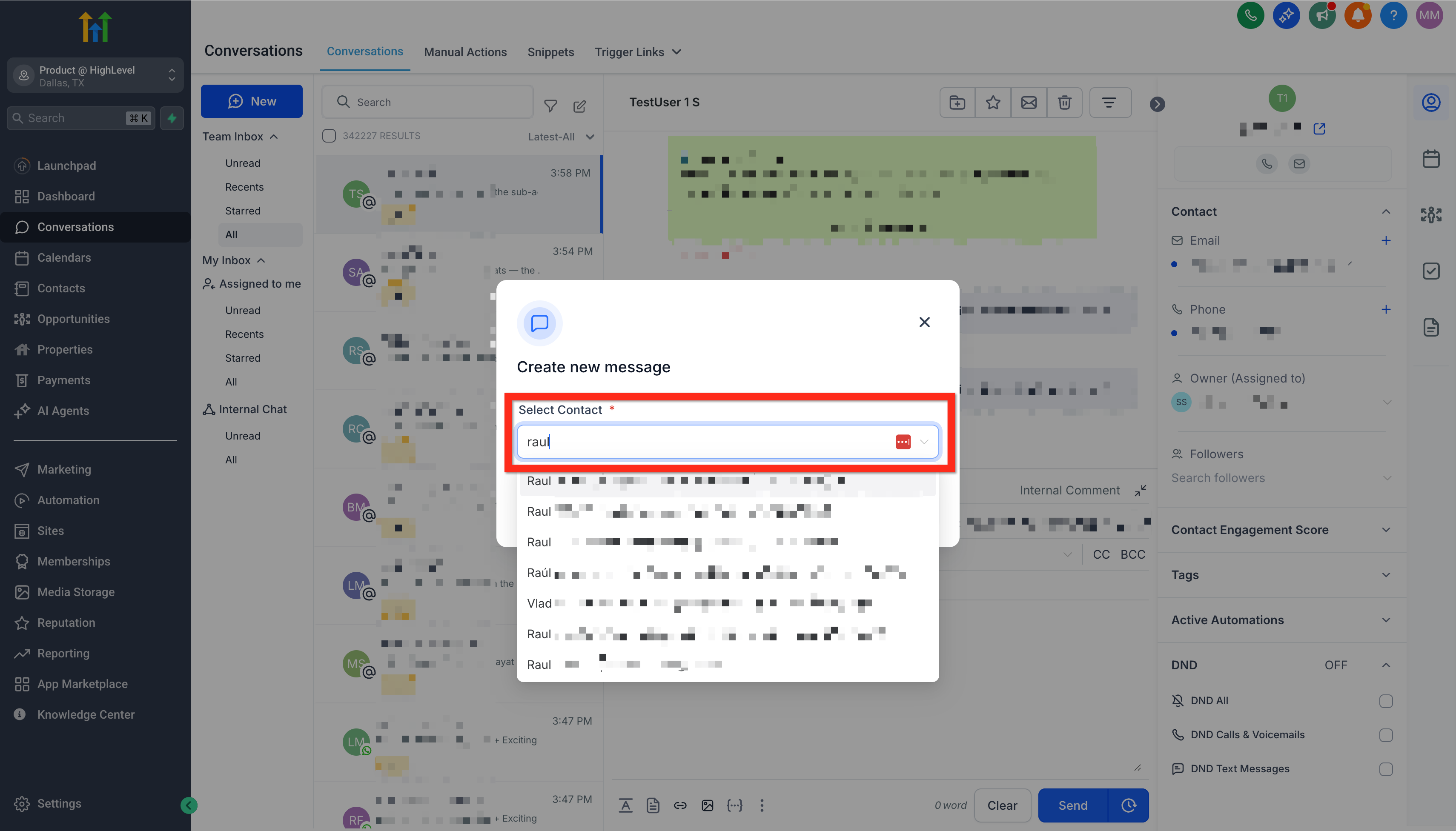
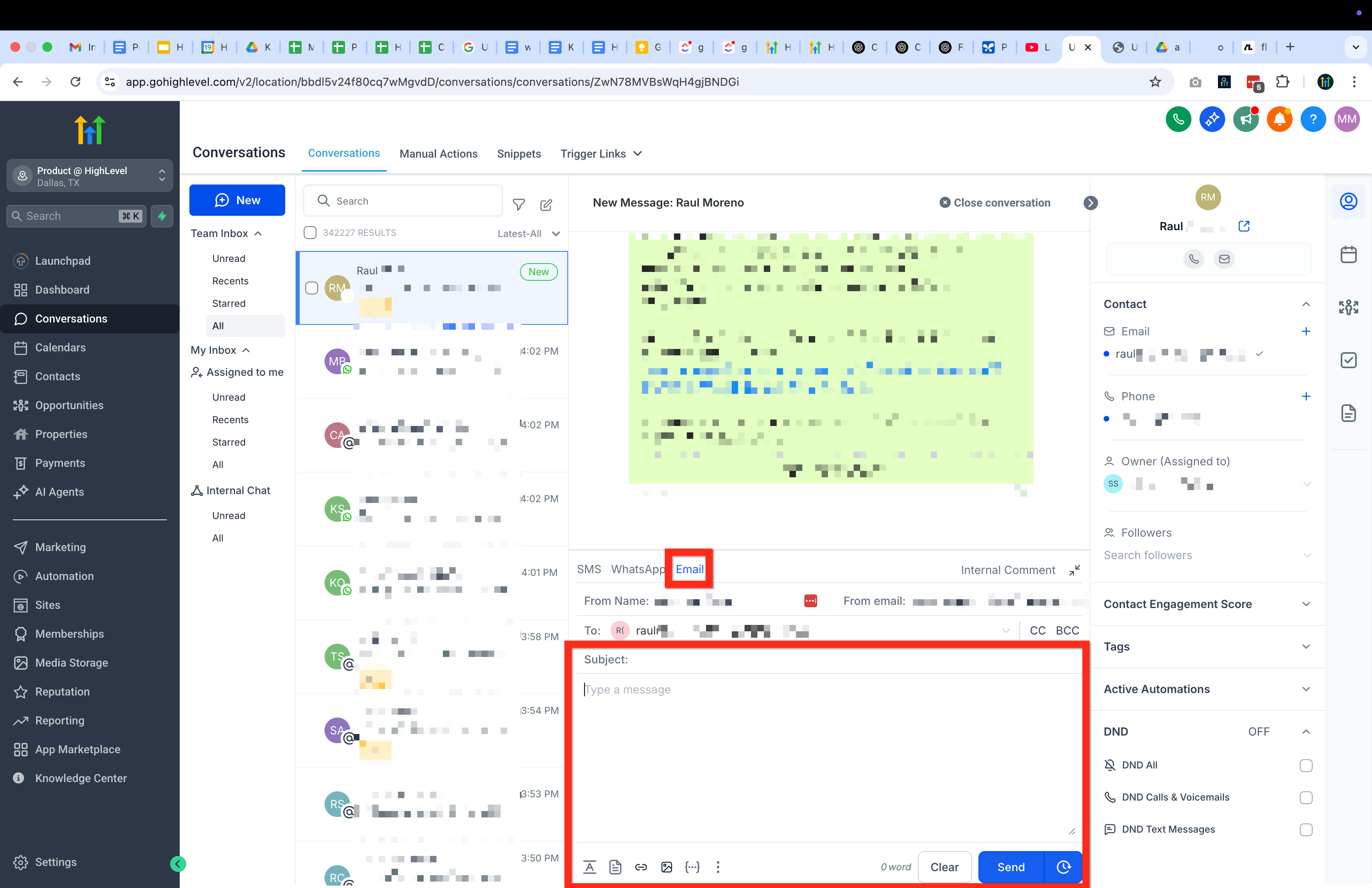
5. Faça um teste
Envie ou receba um e-mail de teste e confirme se ele aparece no histórico do contato.
Como validar se funcionou
- O e-mail aparece como conectado.
- Mensagens de teste são registradas no CRM.
- O histórico do contato mostra a comunicação esperada.
Erros comuns
- Falha de login: revise senha, autenticação e permissões.
- E-mail não sincroniza: confira preferências e reconecte.
- Conta errada conectada: remova a conexão e refaça com o e-mail correto.
Boas práticas
- Use e-mails profissionais.
- Evite conectar contas pessoais sem relação com a operação.
- Revise assinaturas e identidade de envio.
Próximo passo
Depois de concluir este processo, avance para o próximo guia recomendado para continuar configurando sua operação na Atlas.
Como usar a caixa de conversas Organize as respostas do time depois de conectar a caixa de entrada.