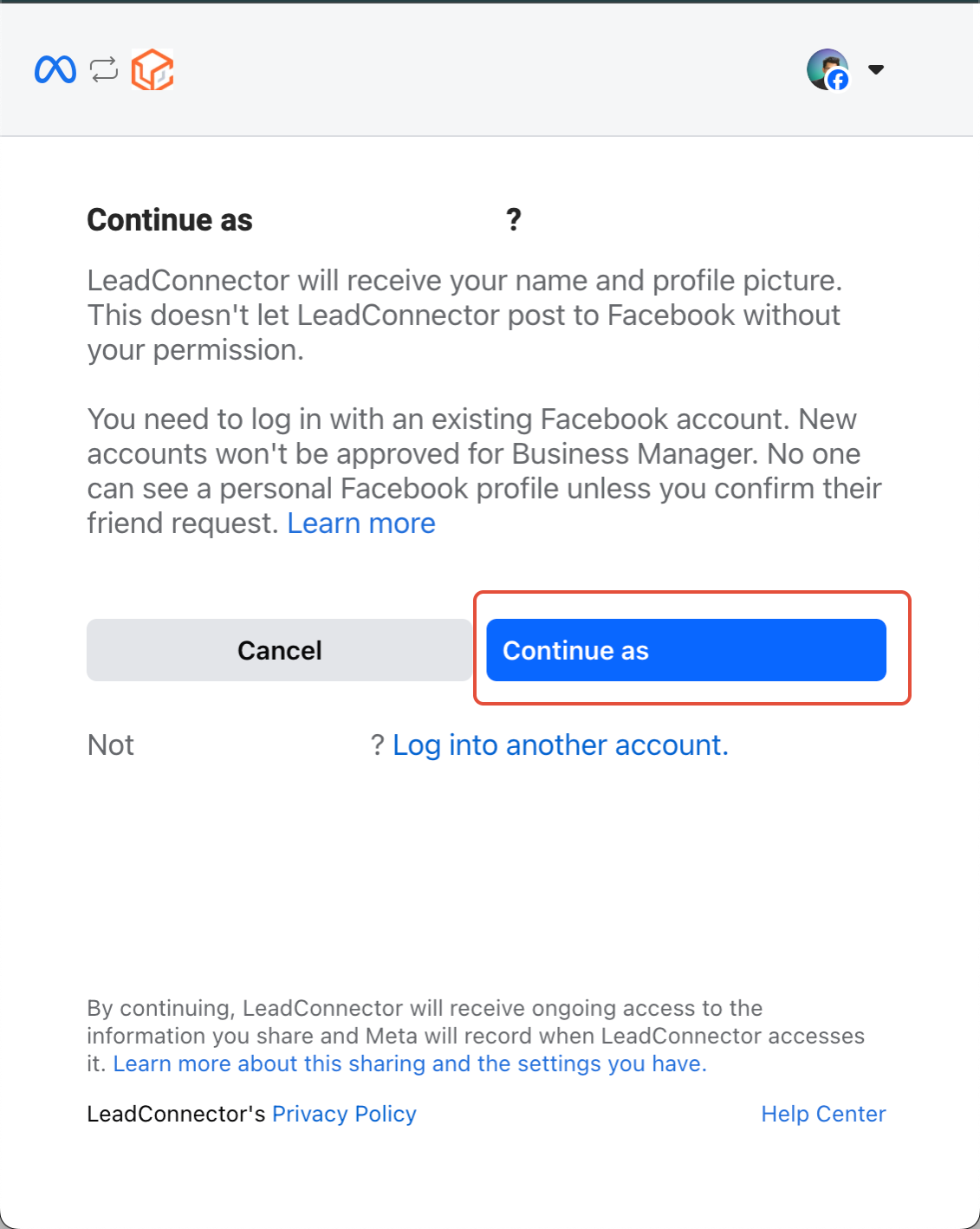
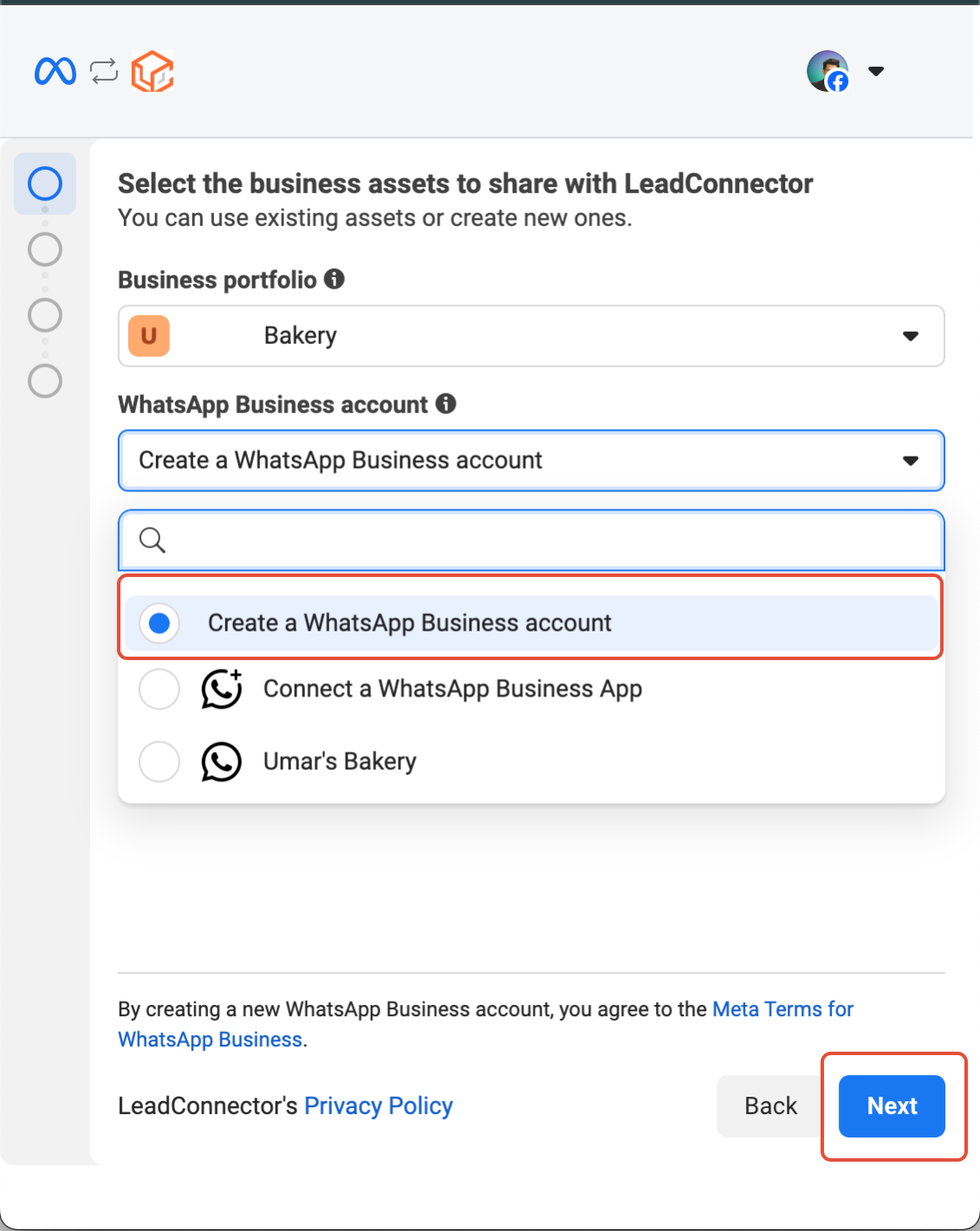
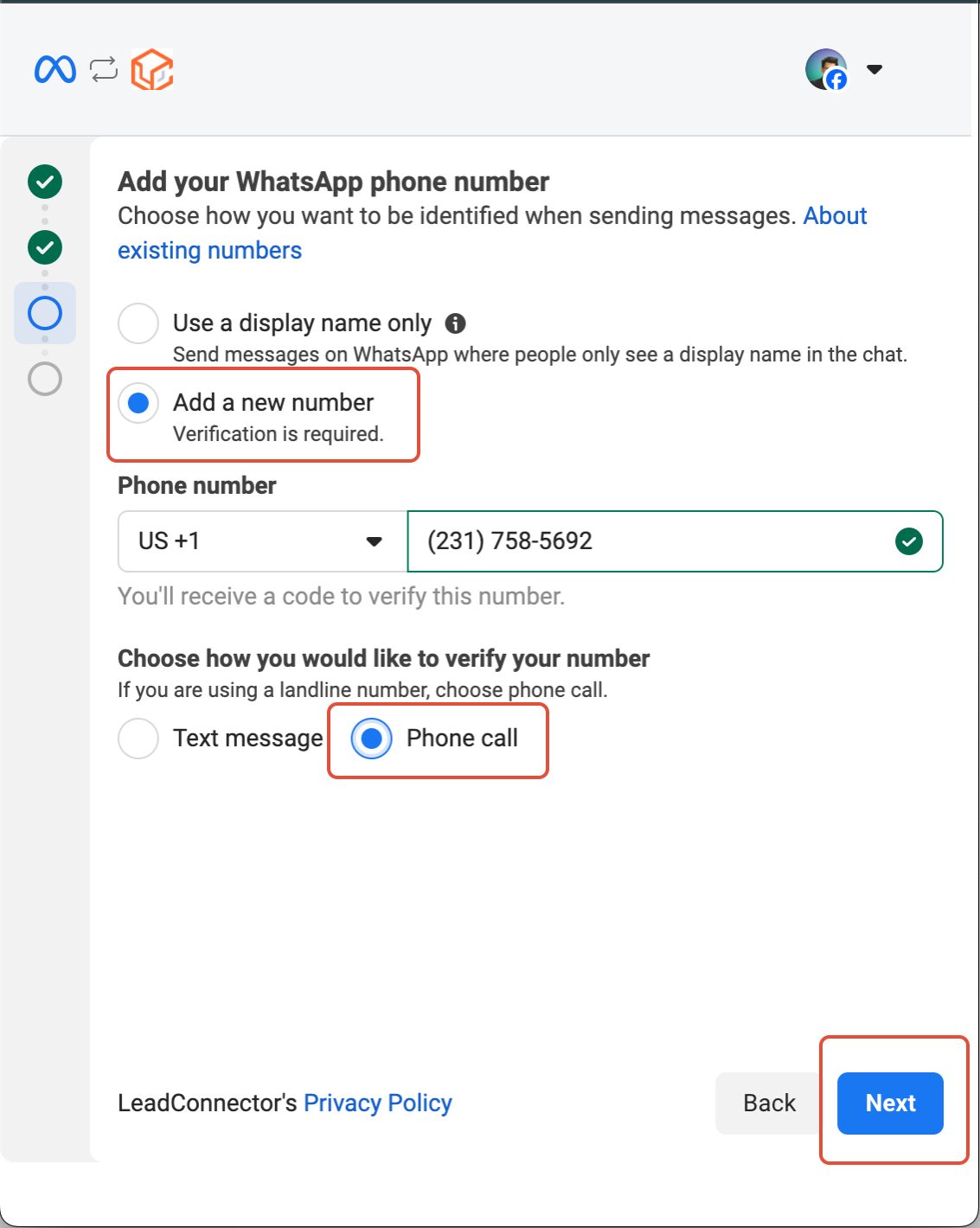
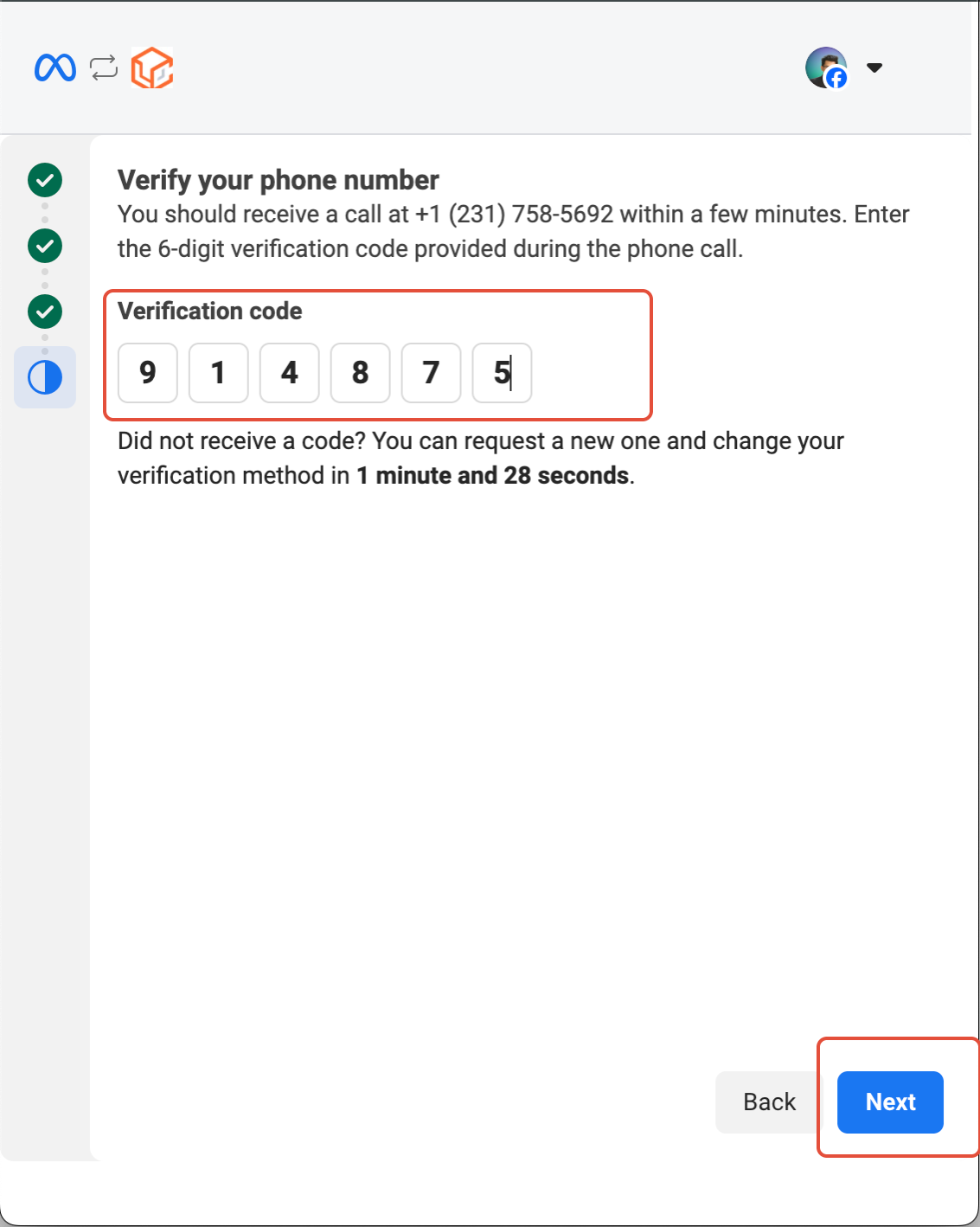
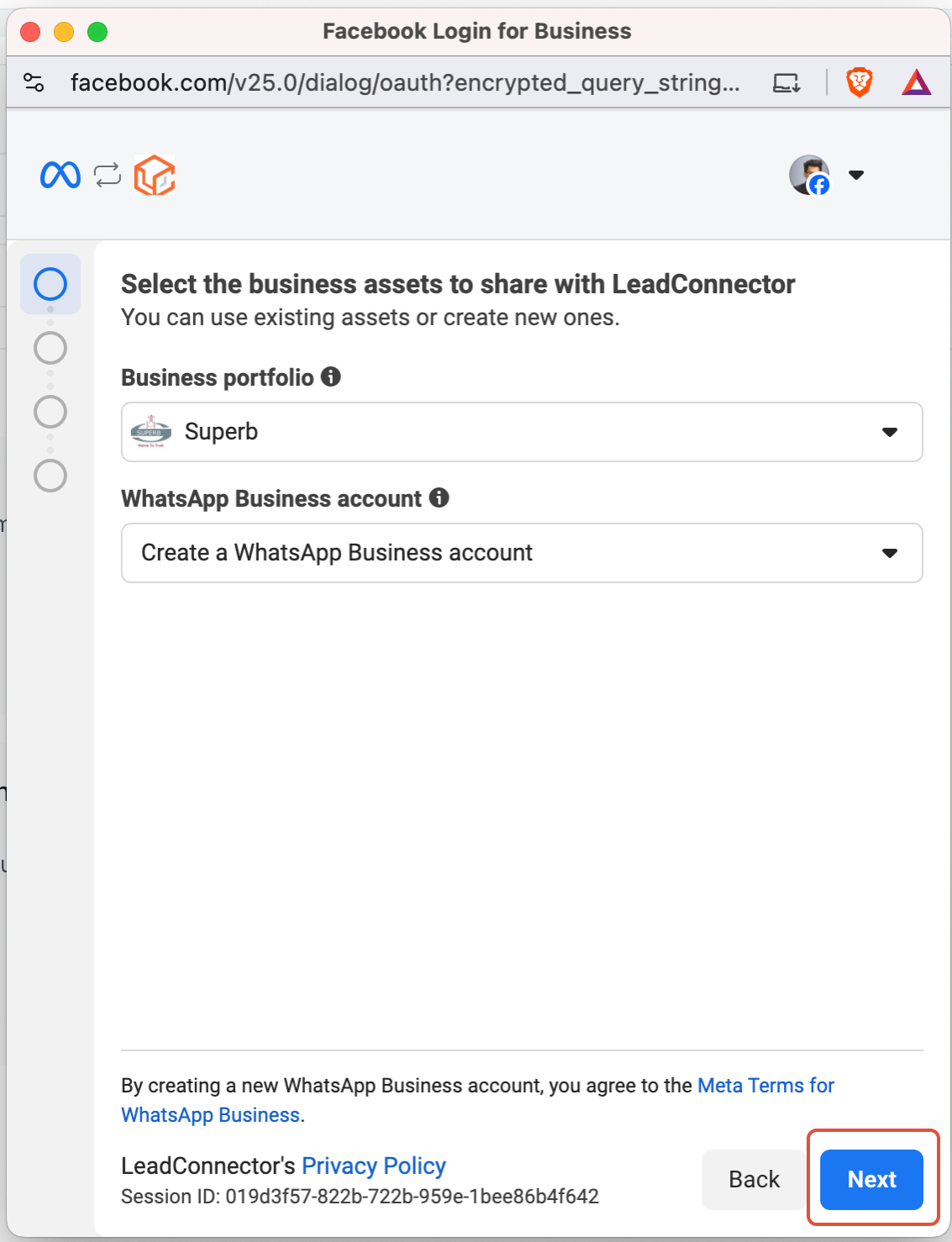
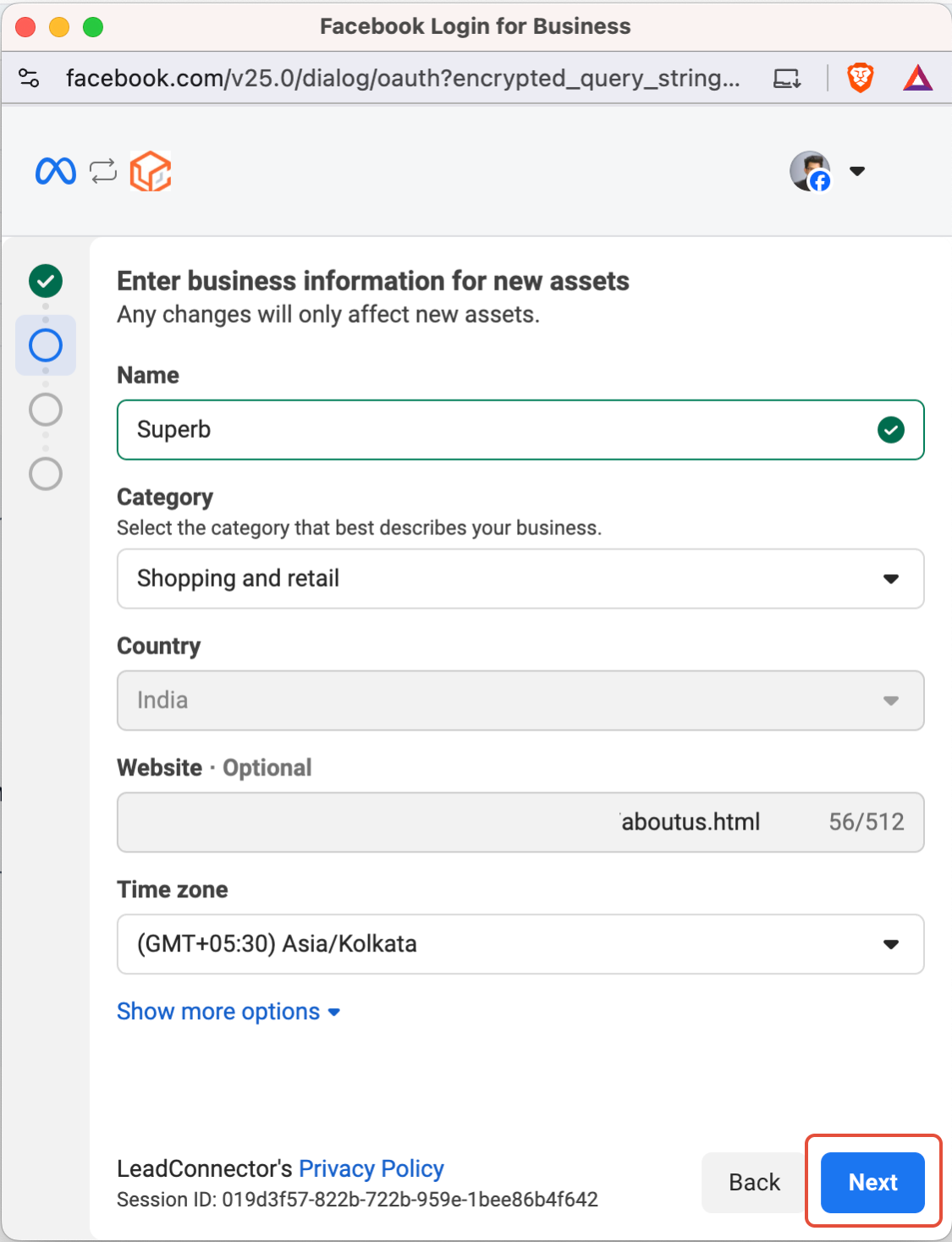
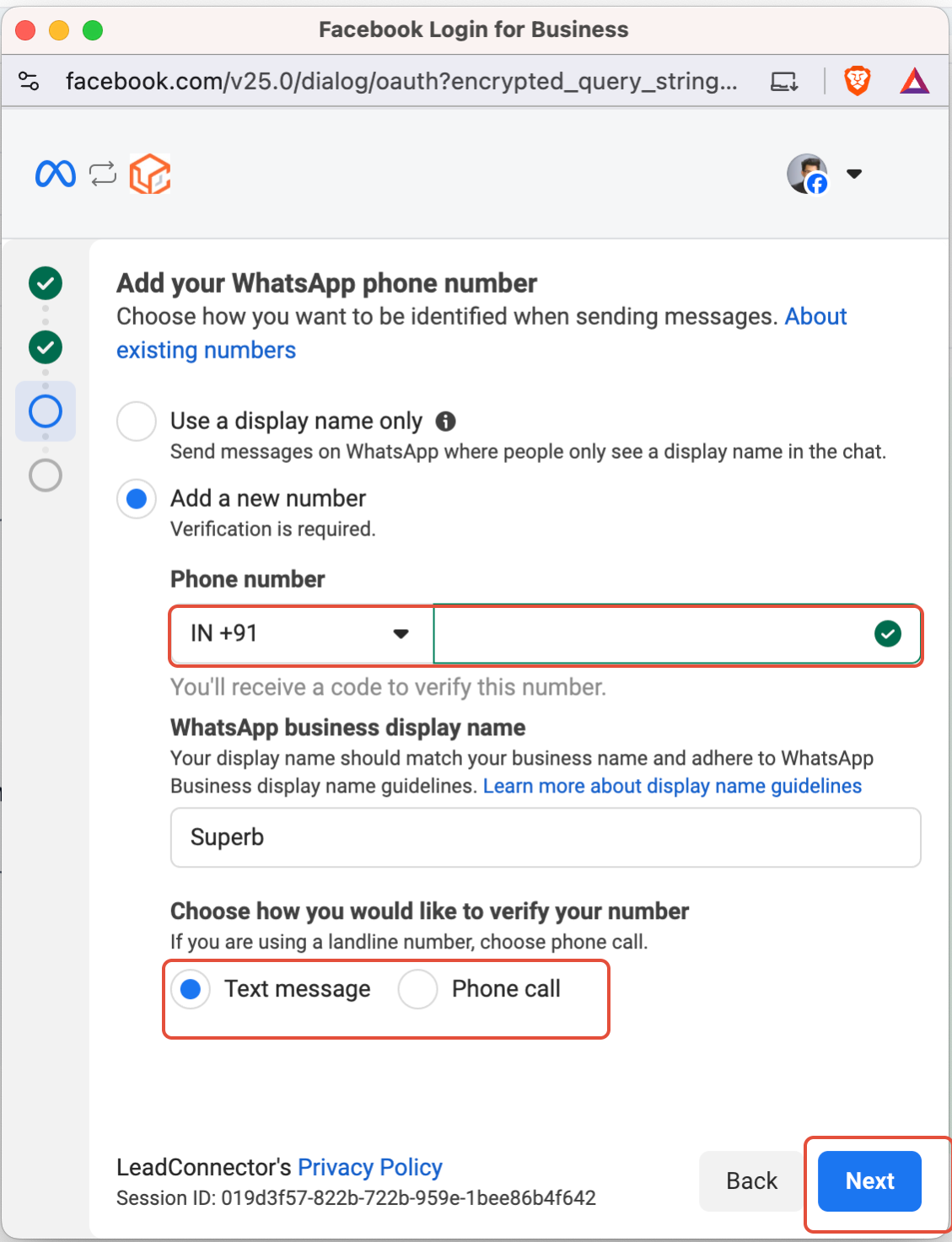
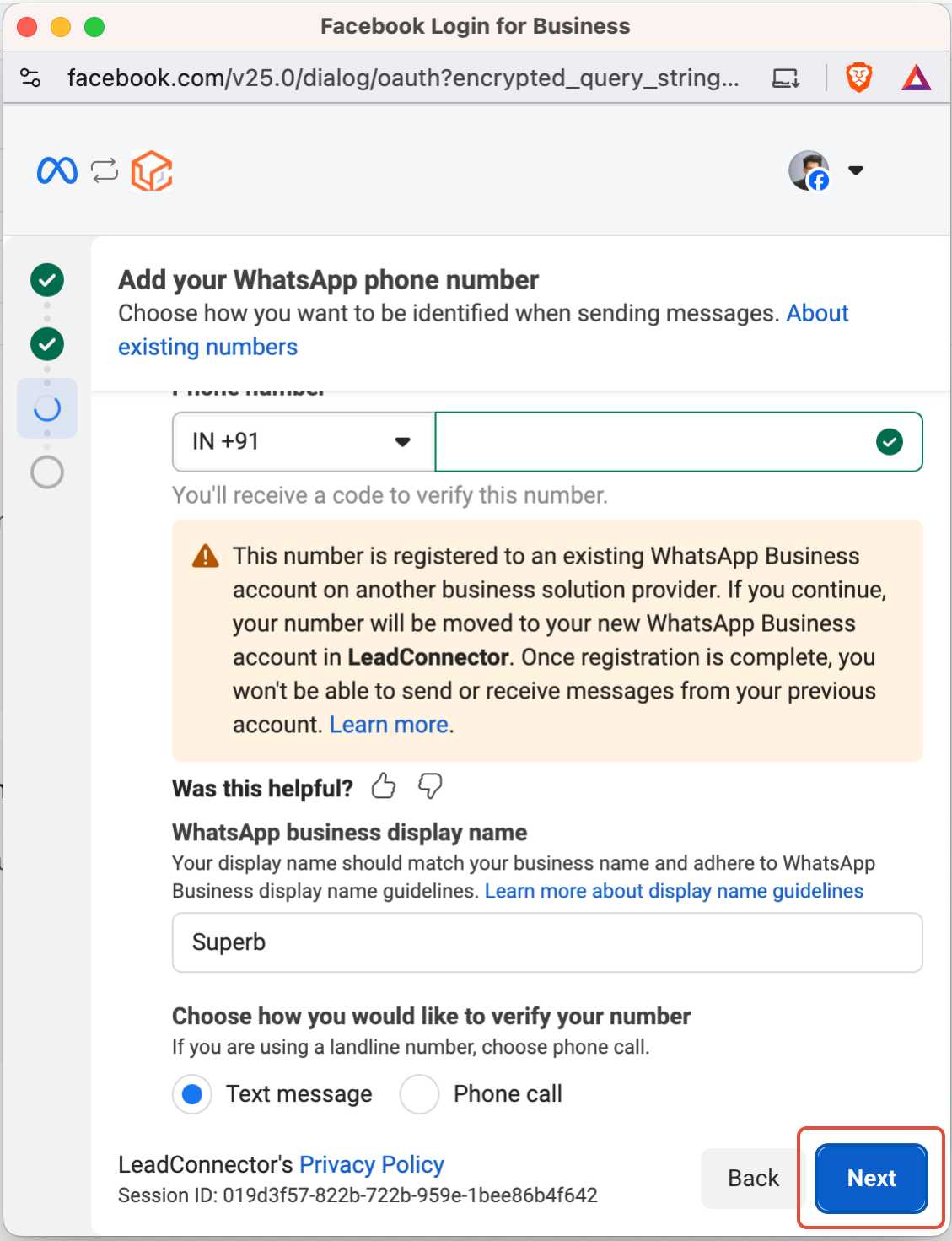
Use este guia para entender o fluxo de conexao de um numero de WhatsApp ao Atlas CRM.
Algumas etapas podem depender da aprovacao e das regras da Meta. Se algo falhar, fale com o suporte da Atlas antes de tentar reconectar varias vezes.
Antes de comecar
Tenha acesso de administrador ao Atlas CRM.
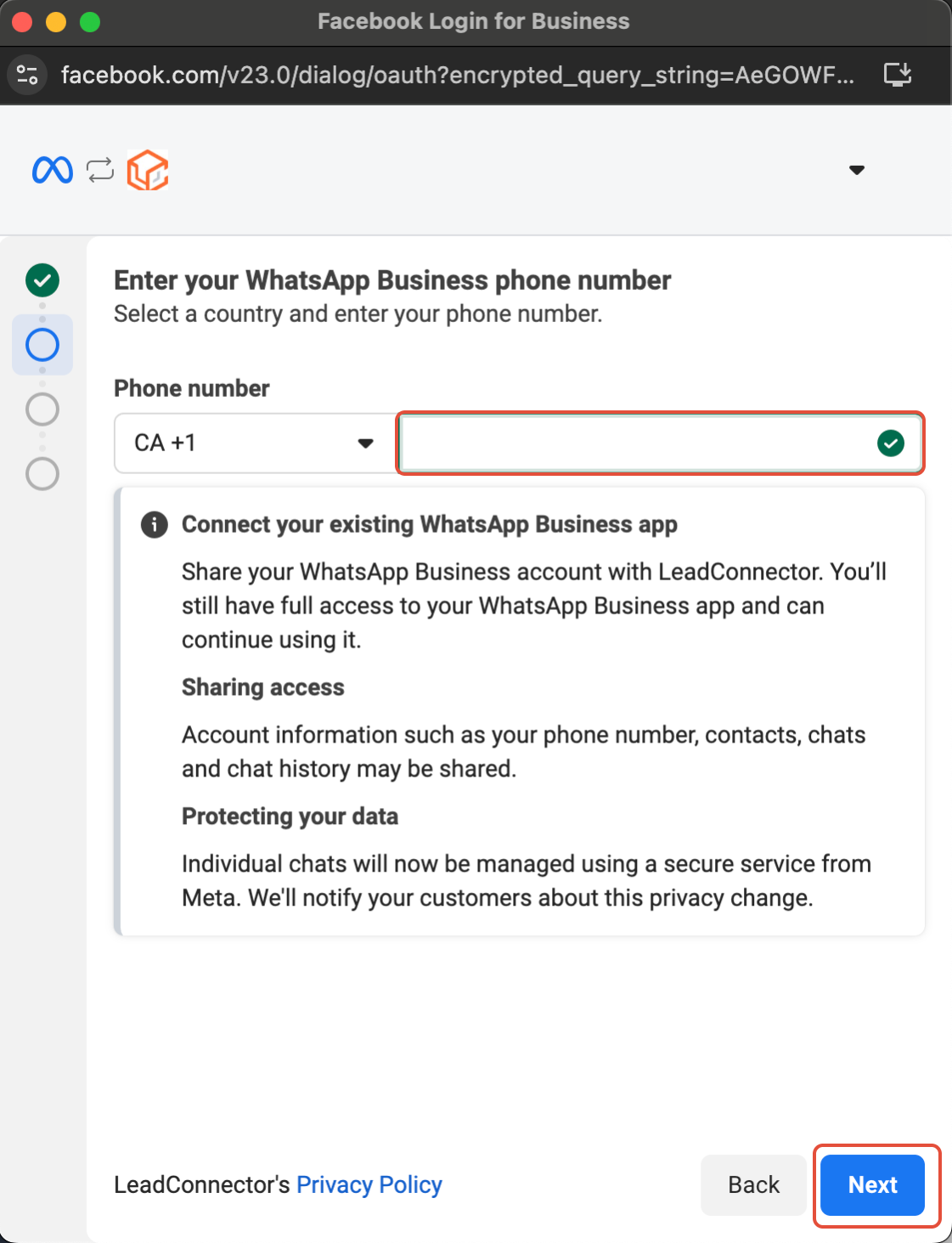
Use um numero que possa receber validacao quando solicitado.
Confirme se o numero ainda nao esta conectado em outra ferramenta.
Tenha em maos os acessos da conta Meta/WhatsApp Business quando necessario.
Passo a passo
Acesse Configuracoes.
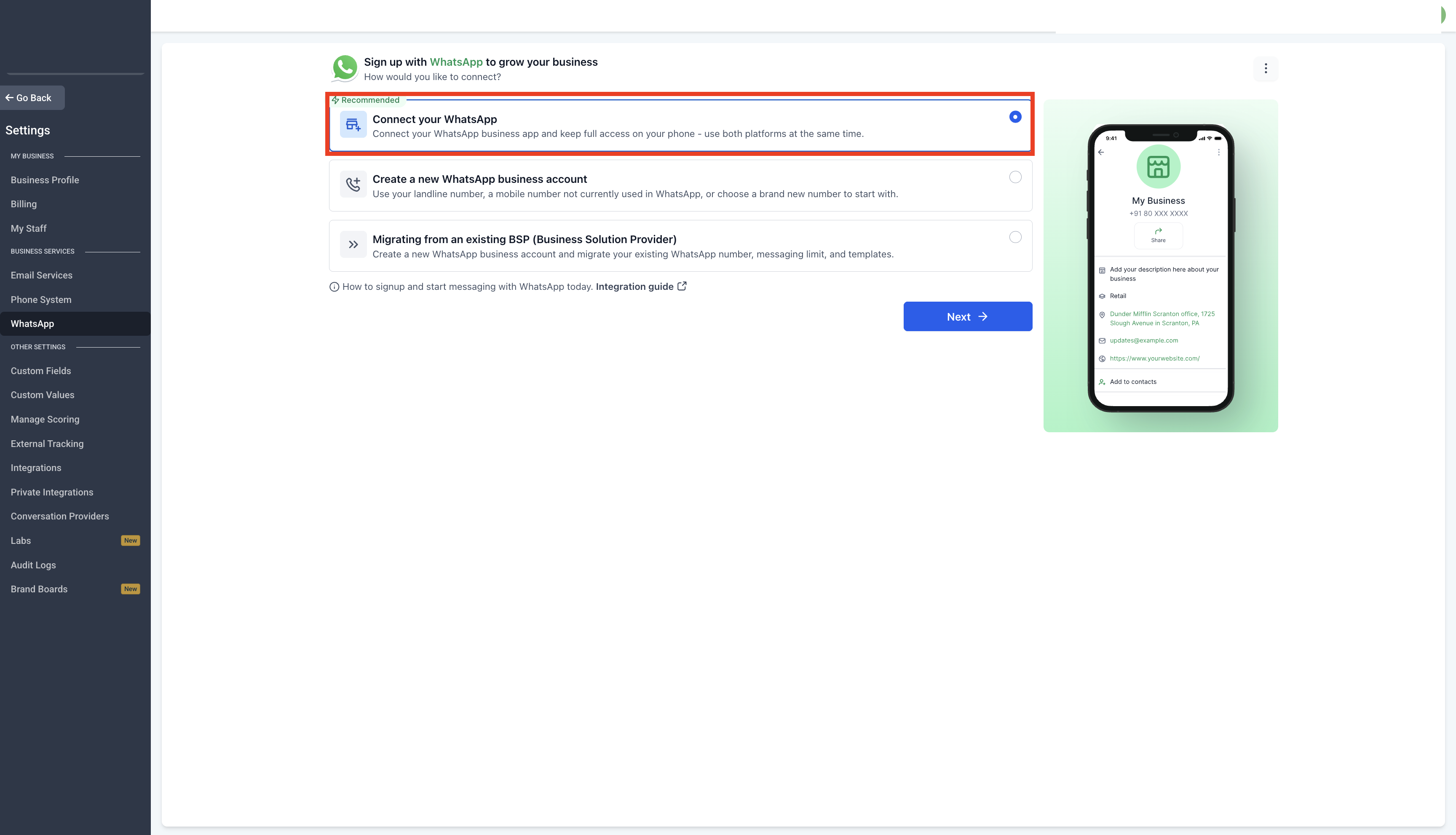
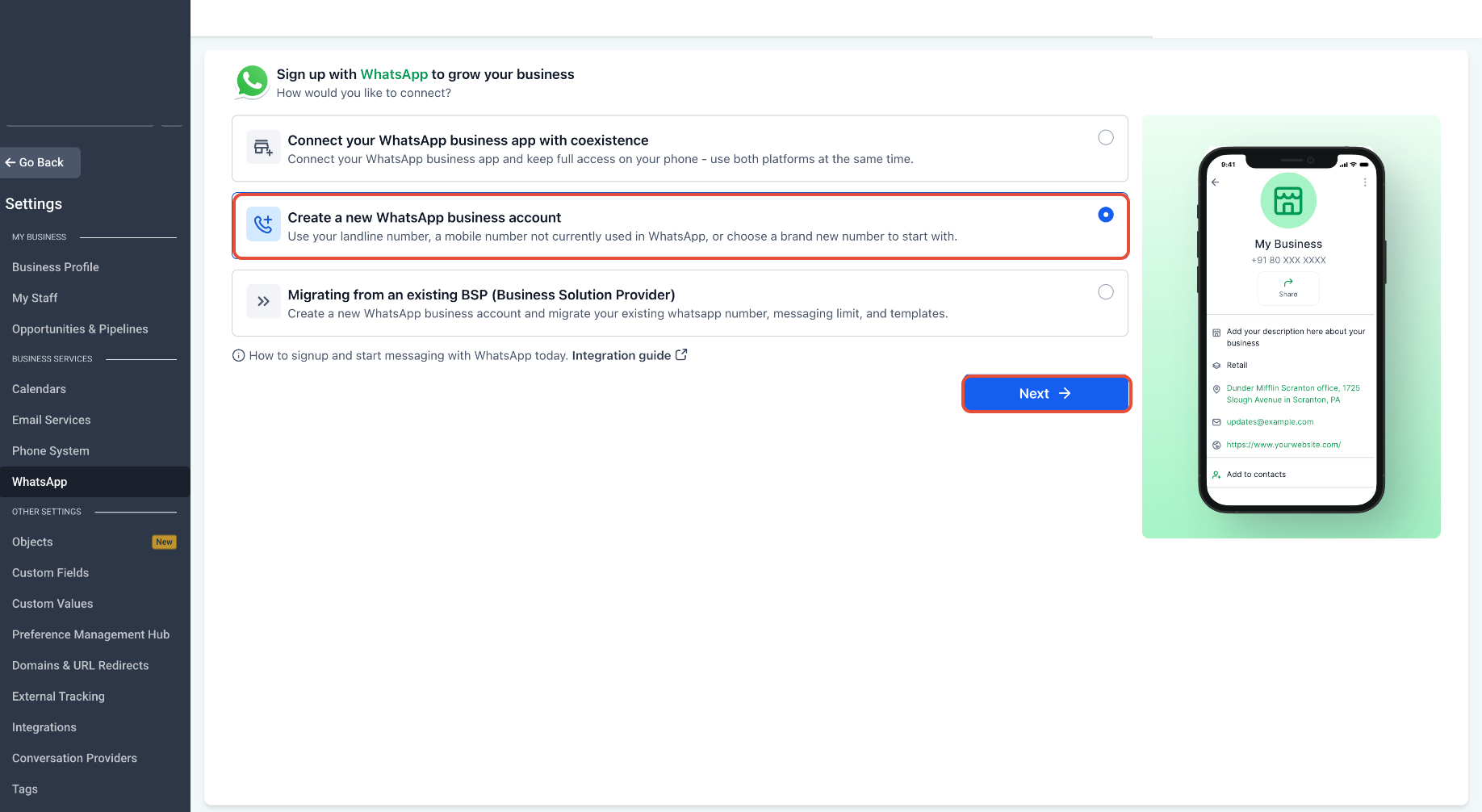
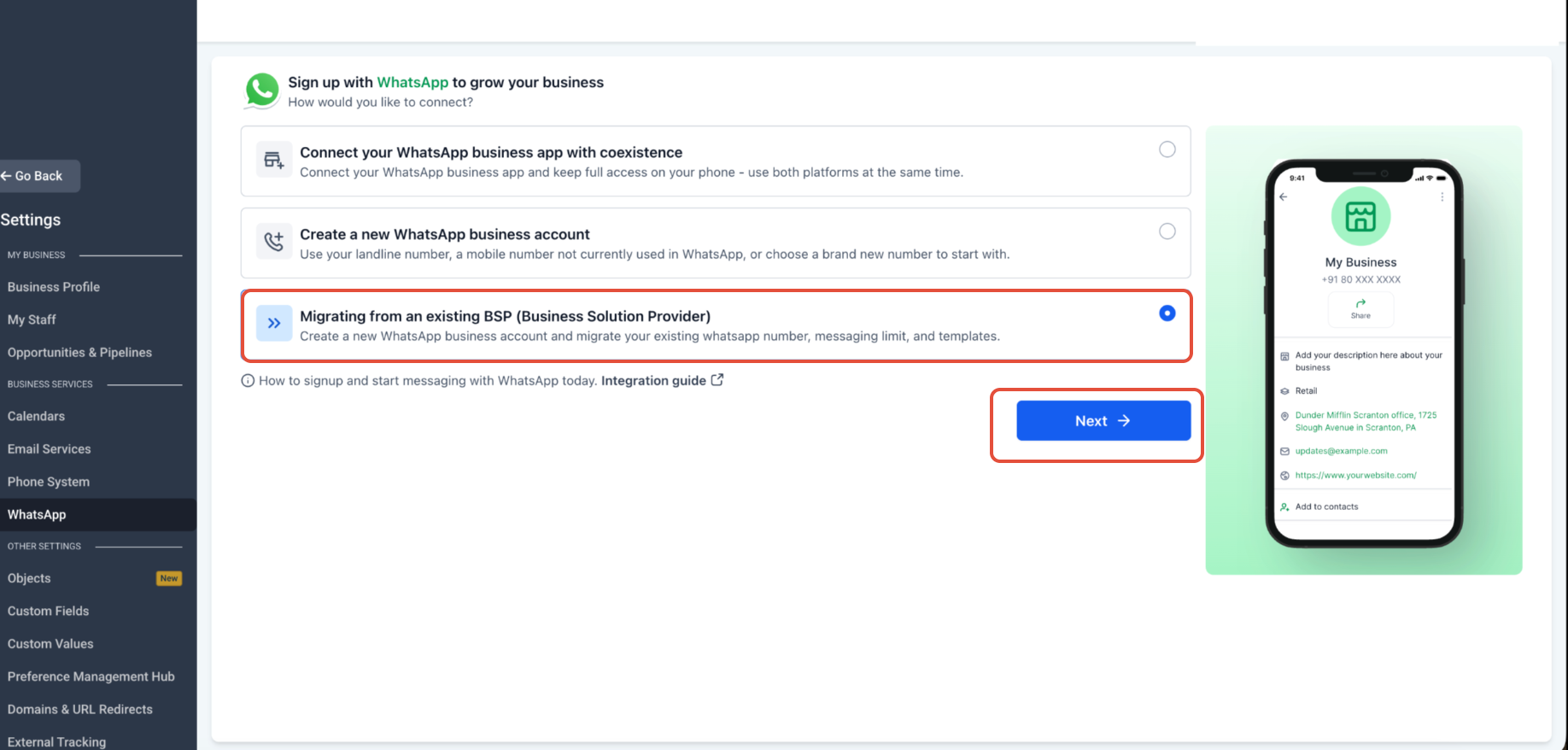
Entre em WhatsApp ou Canais conectados.
Clique em Conectar numero.
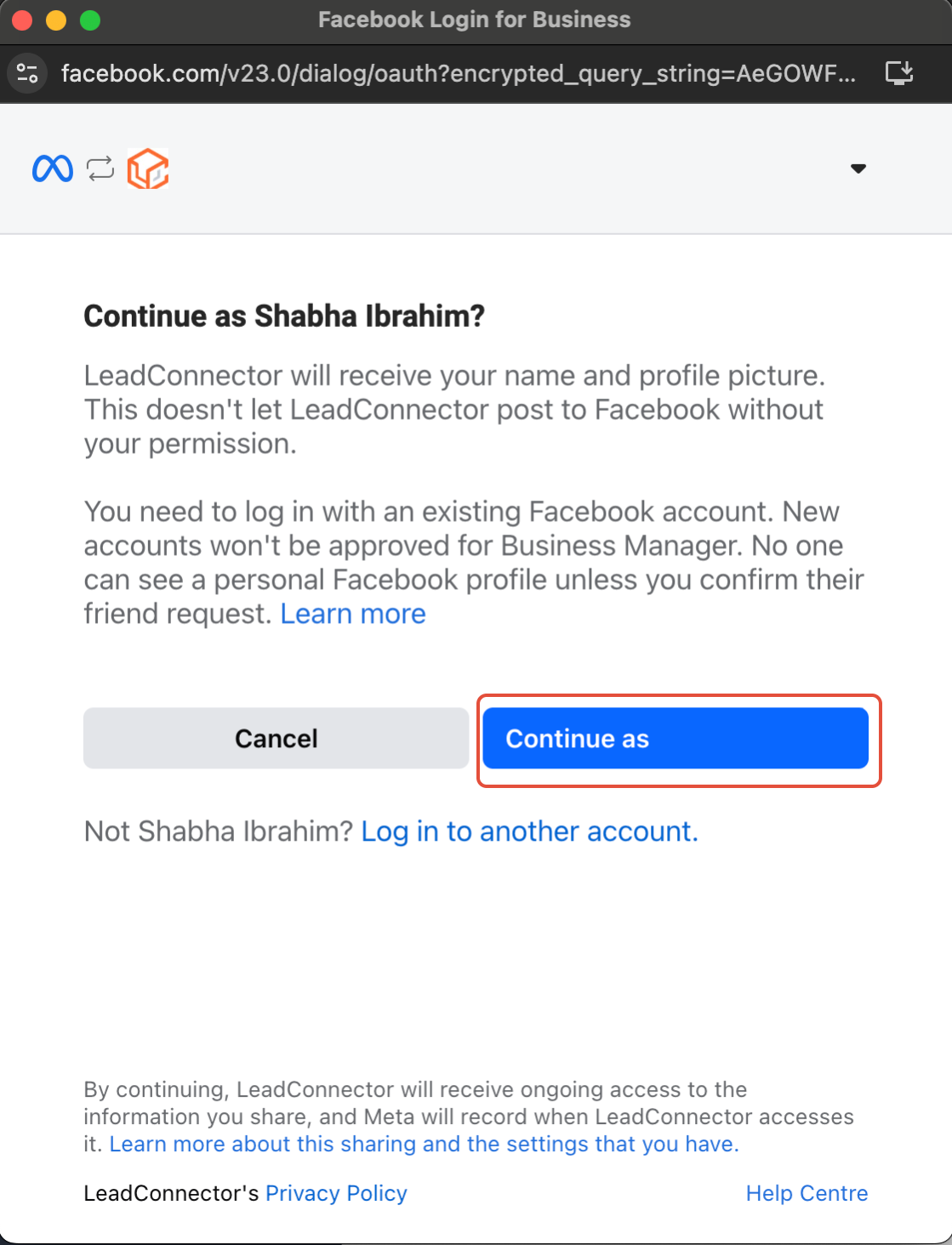
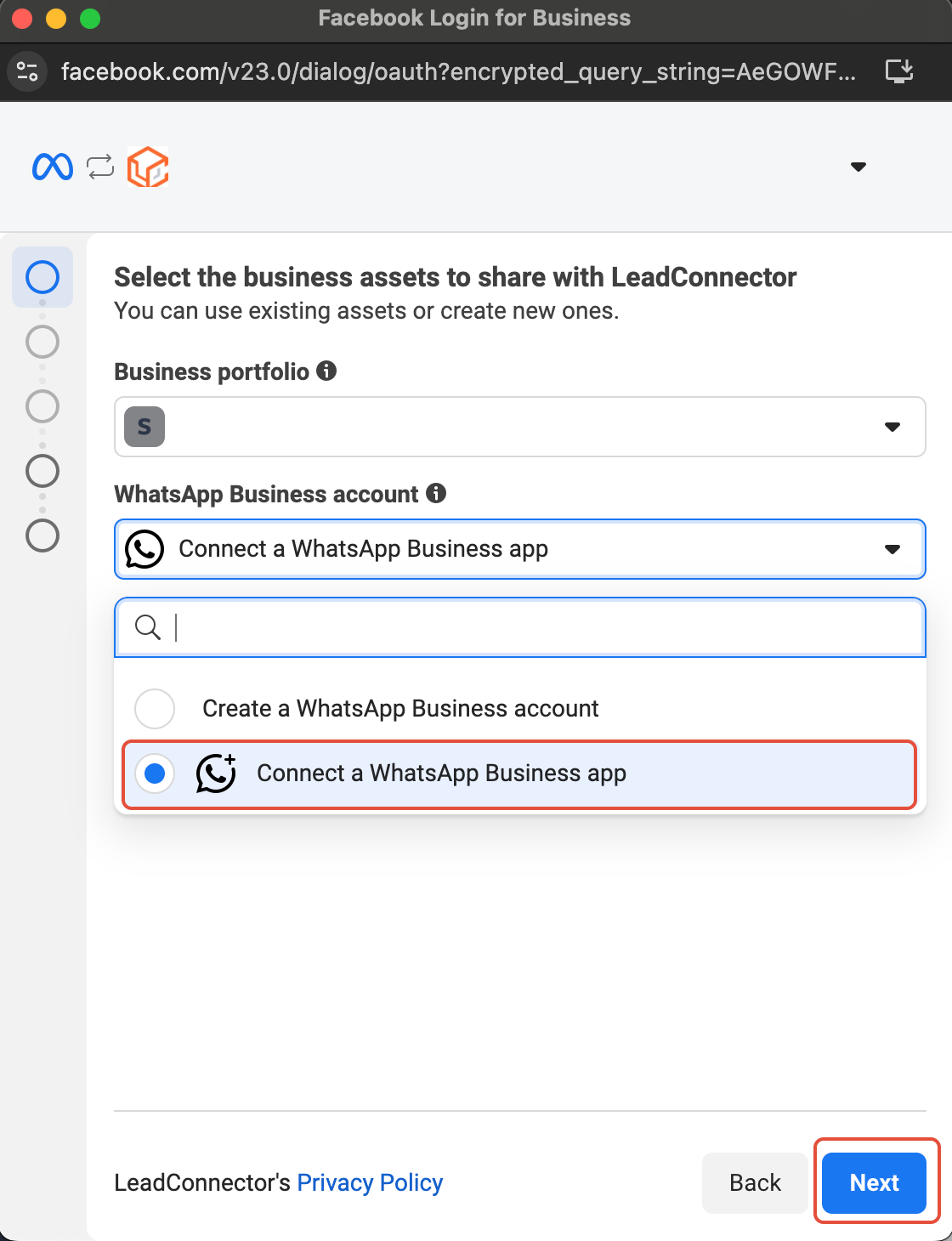
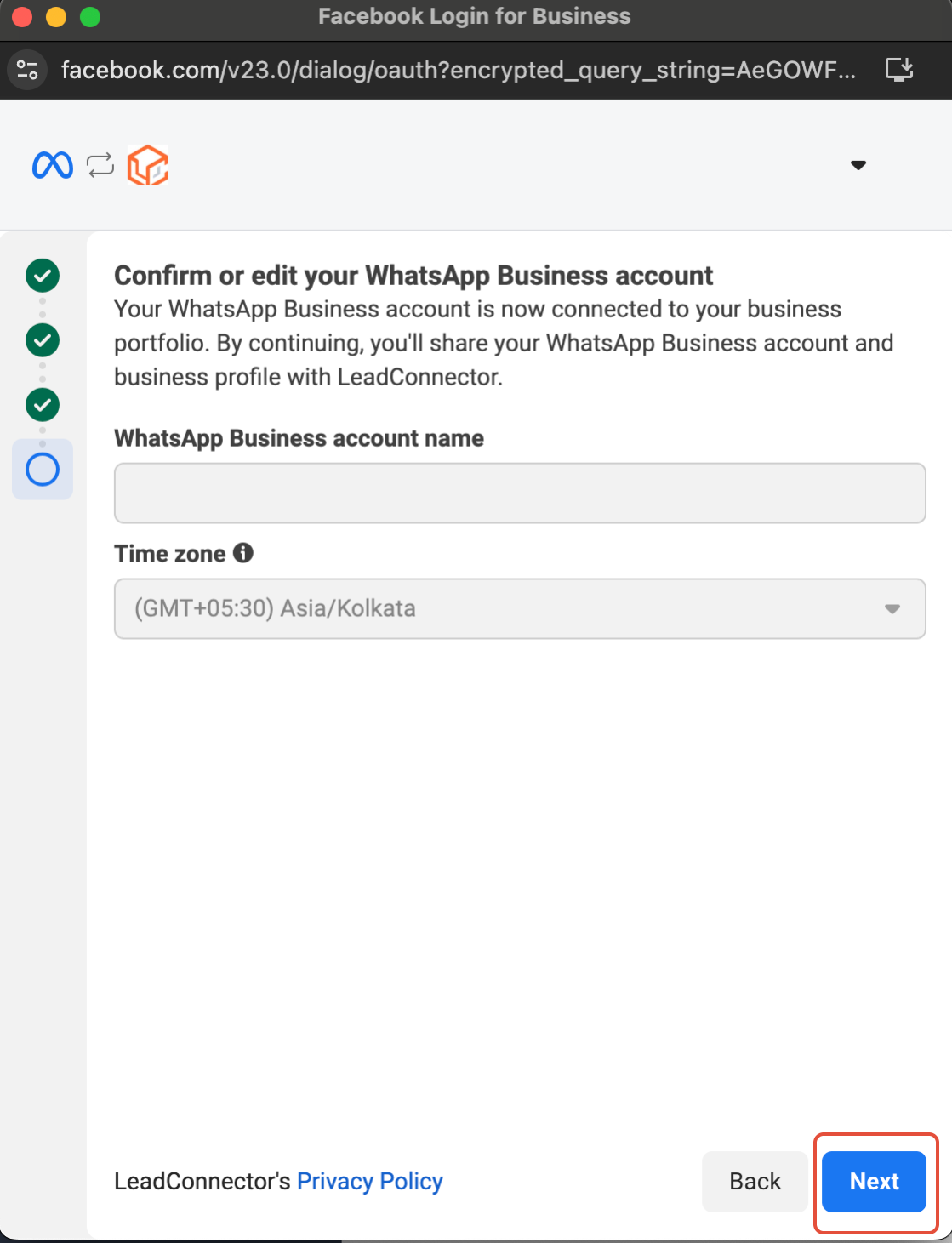
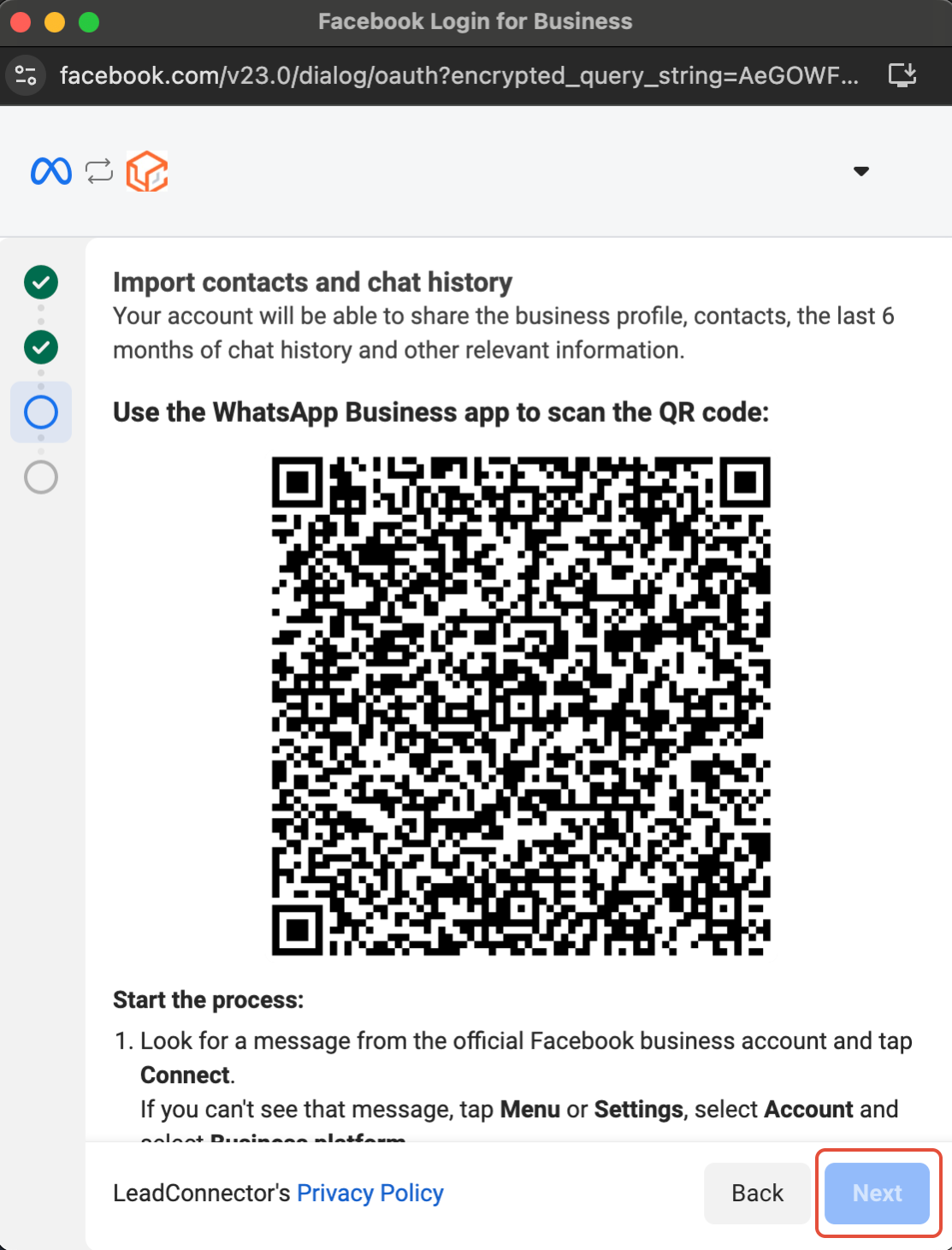
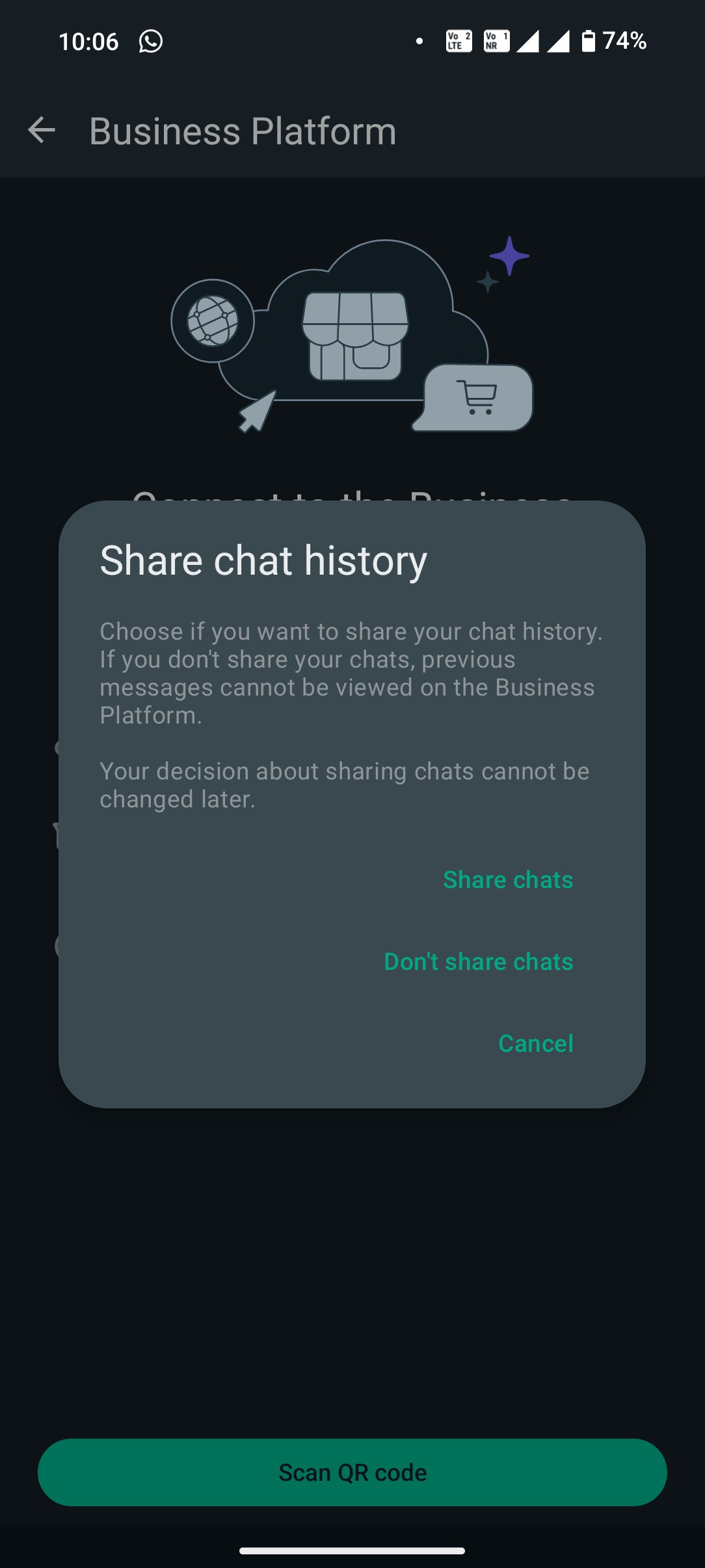
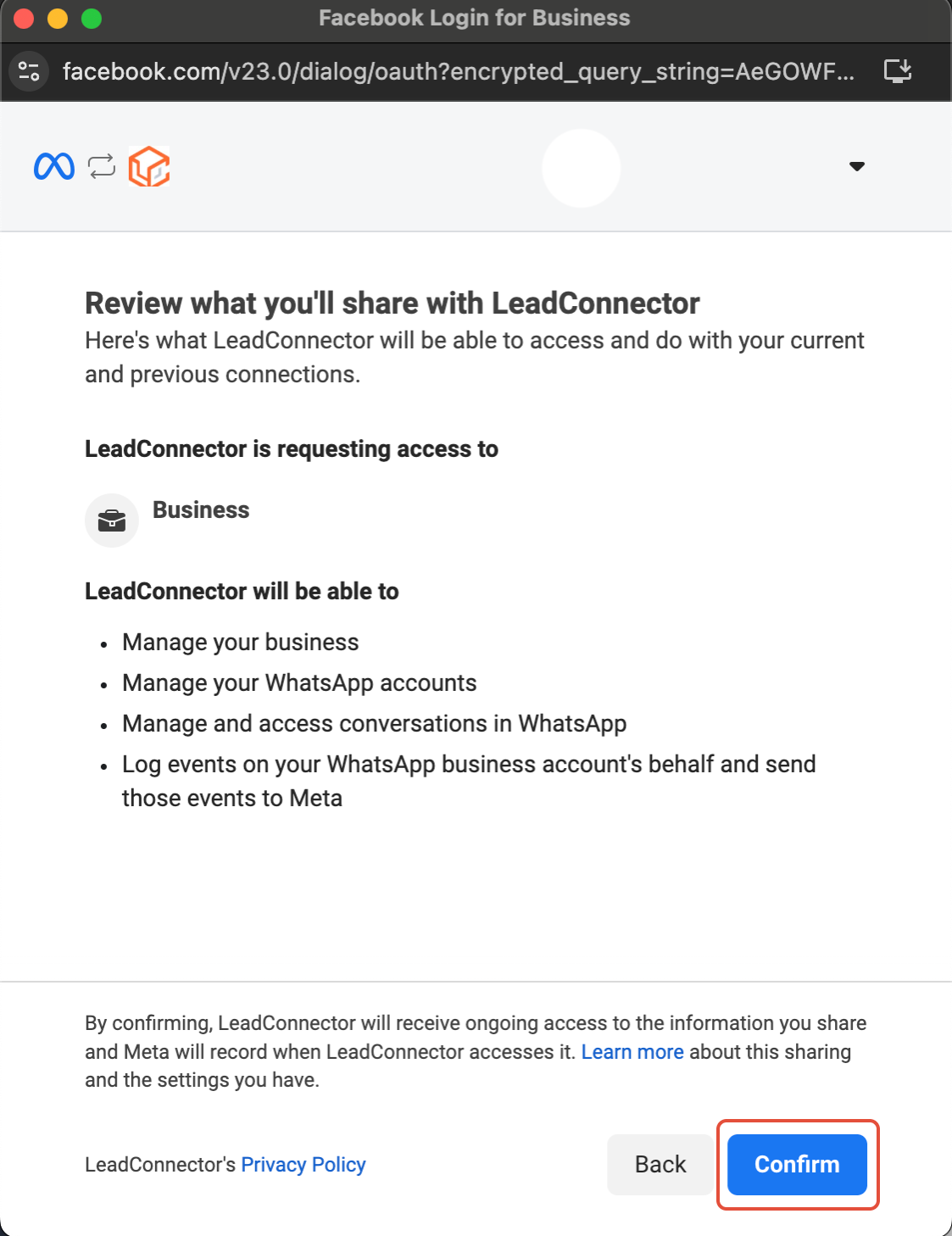
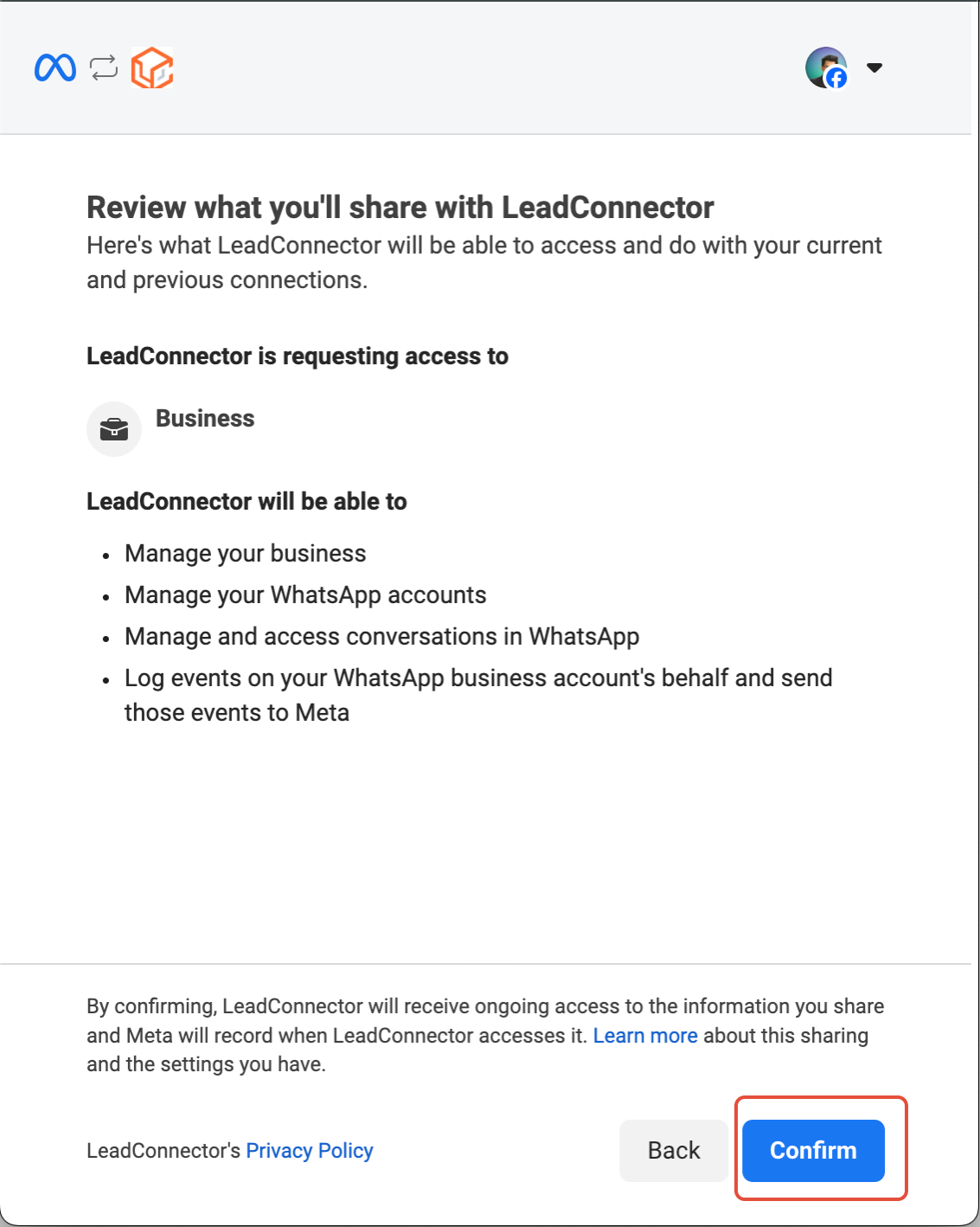
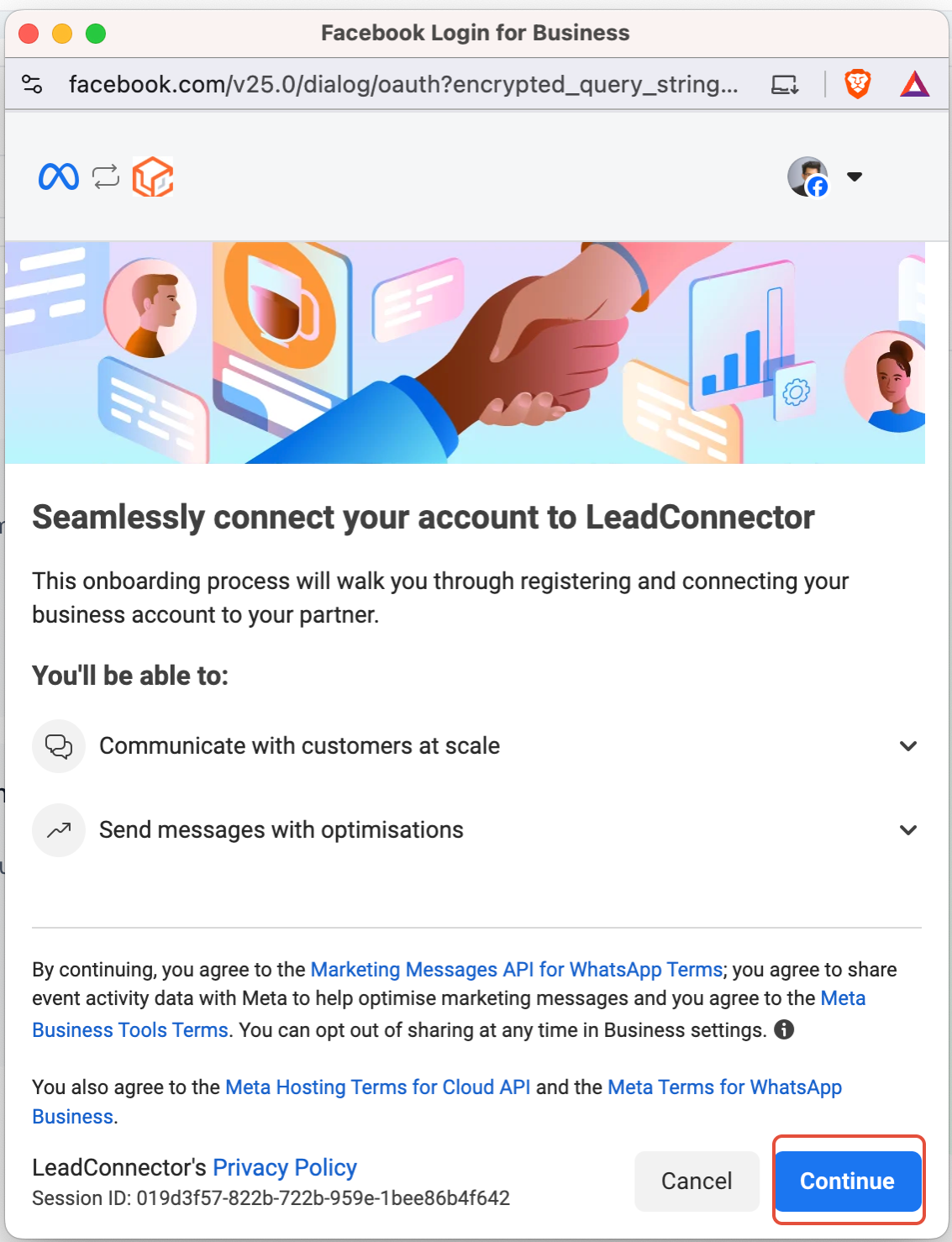
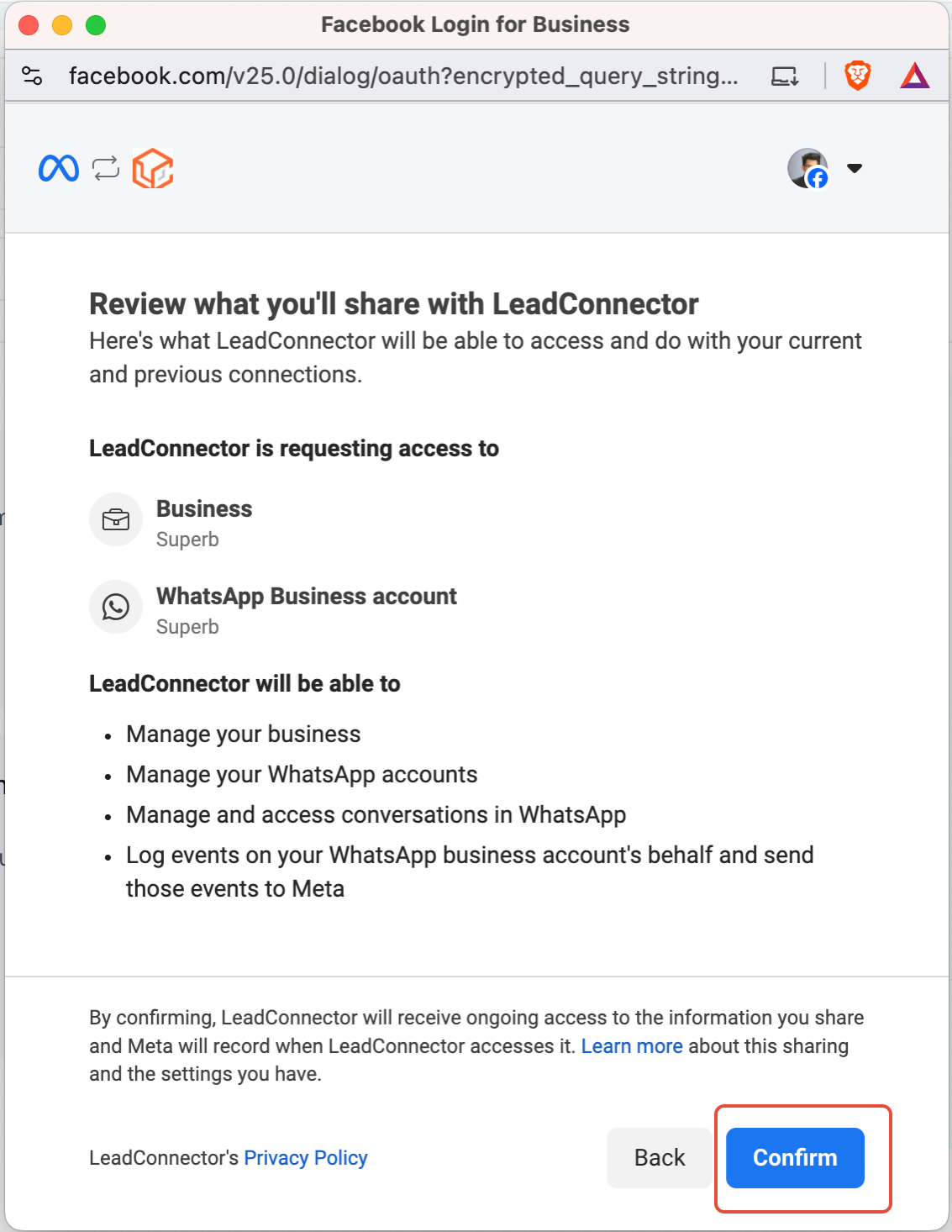
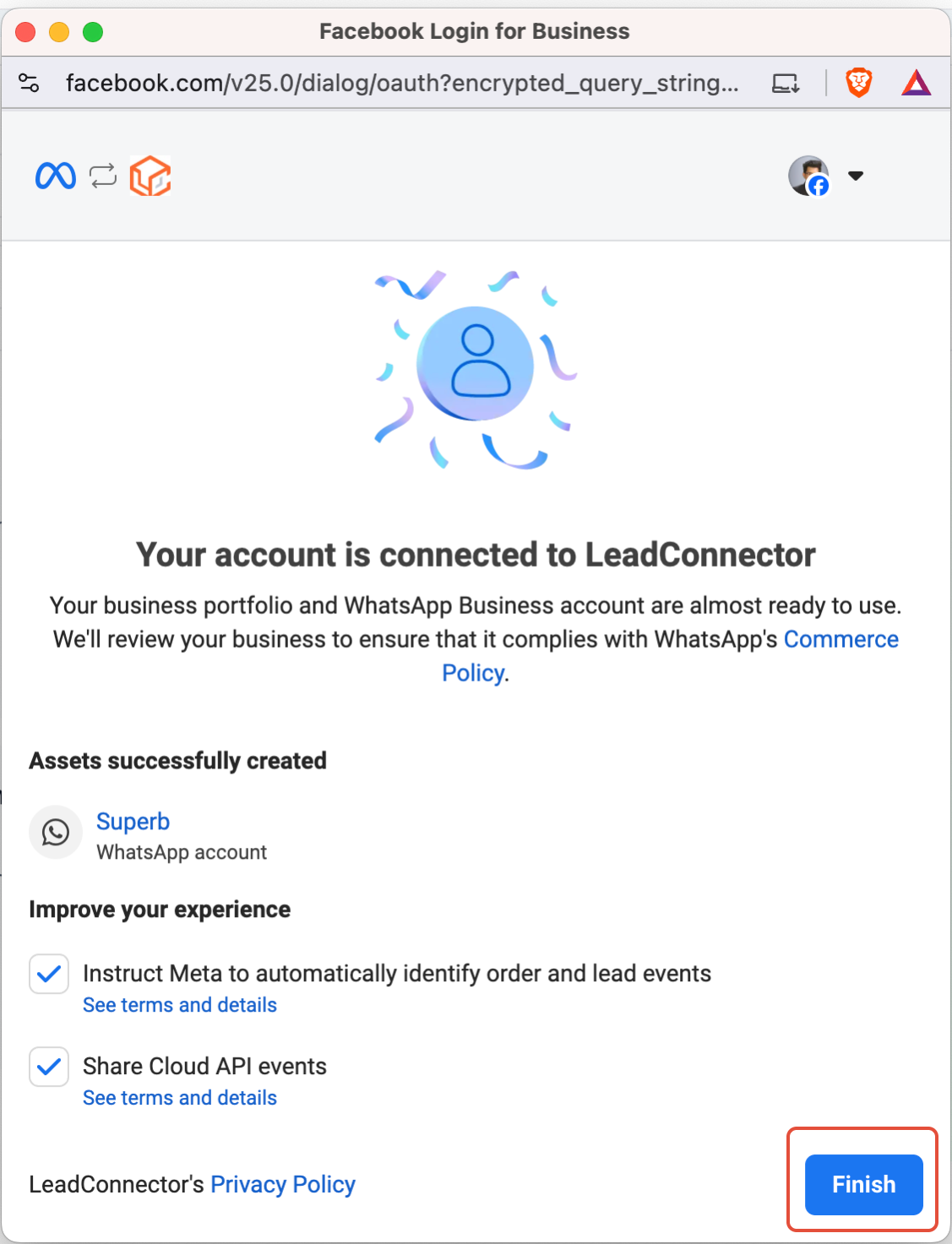
Siga as instrucoes exibidas na tela.
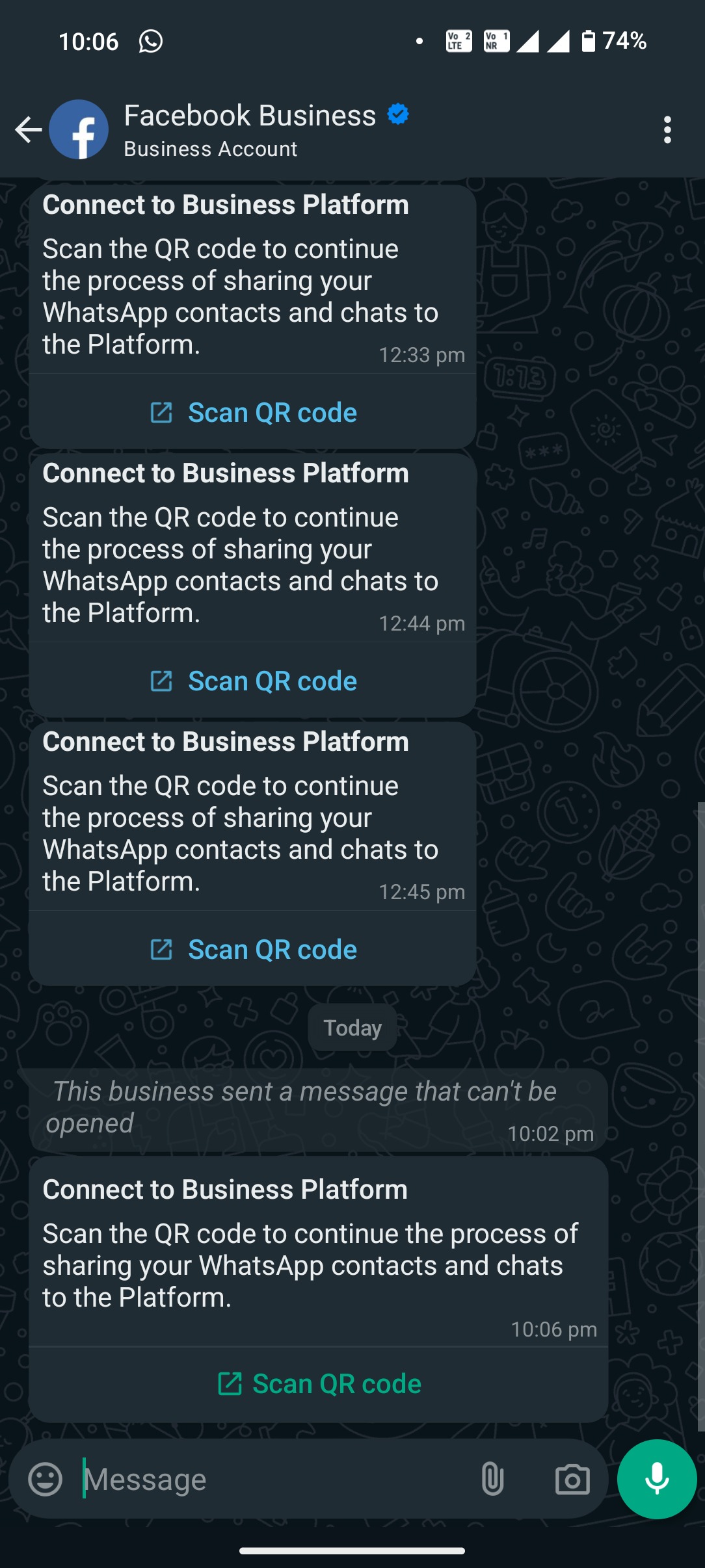
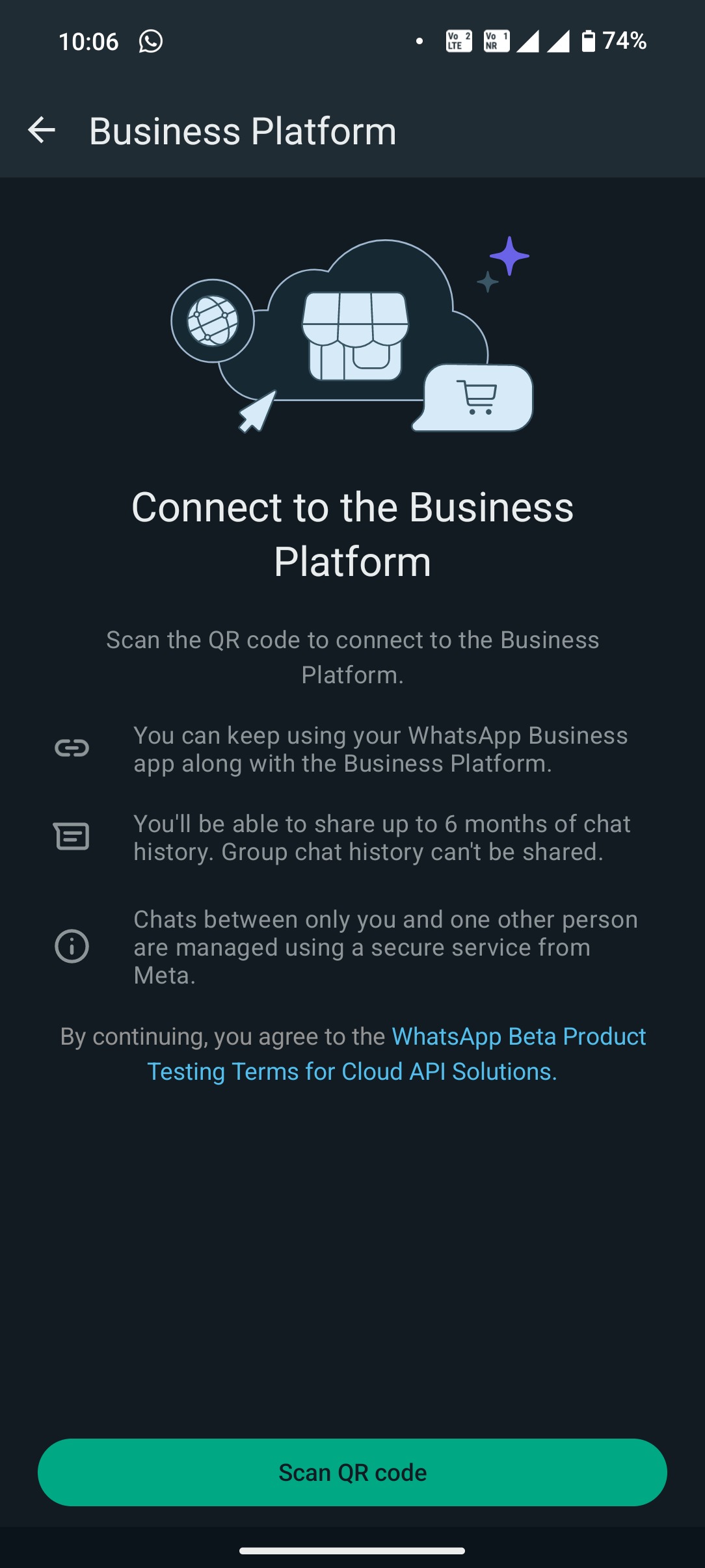
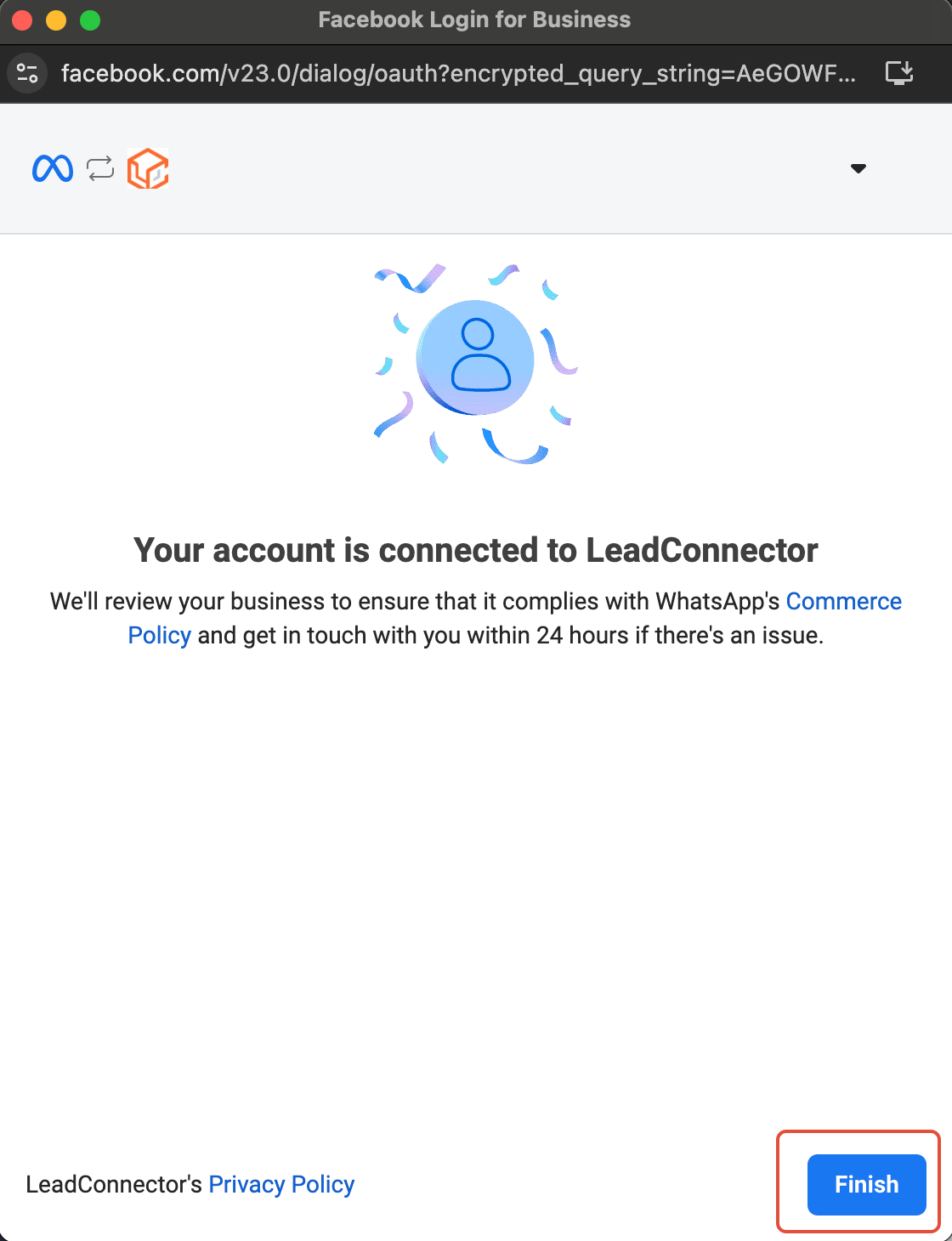
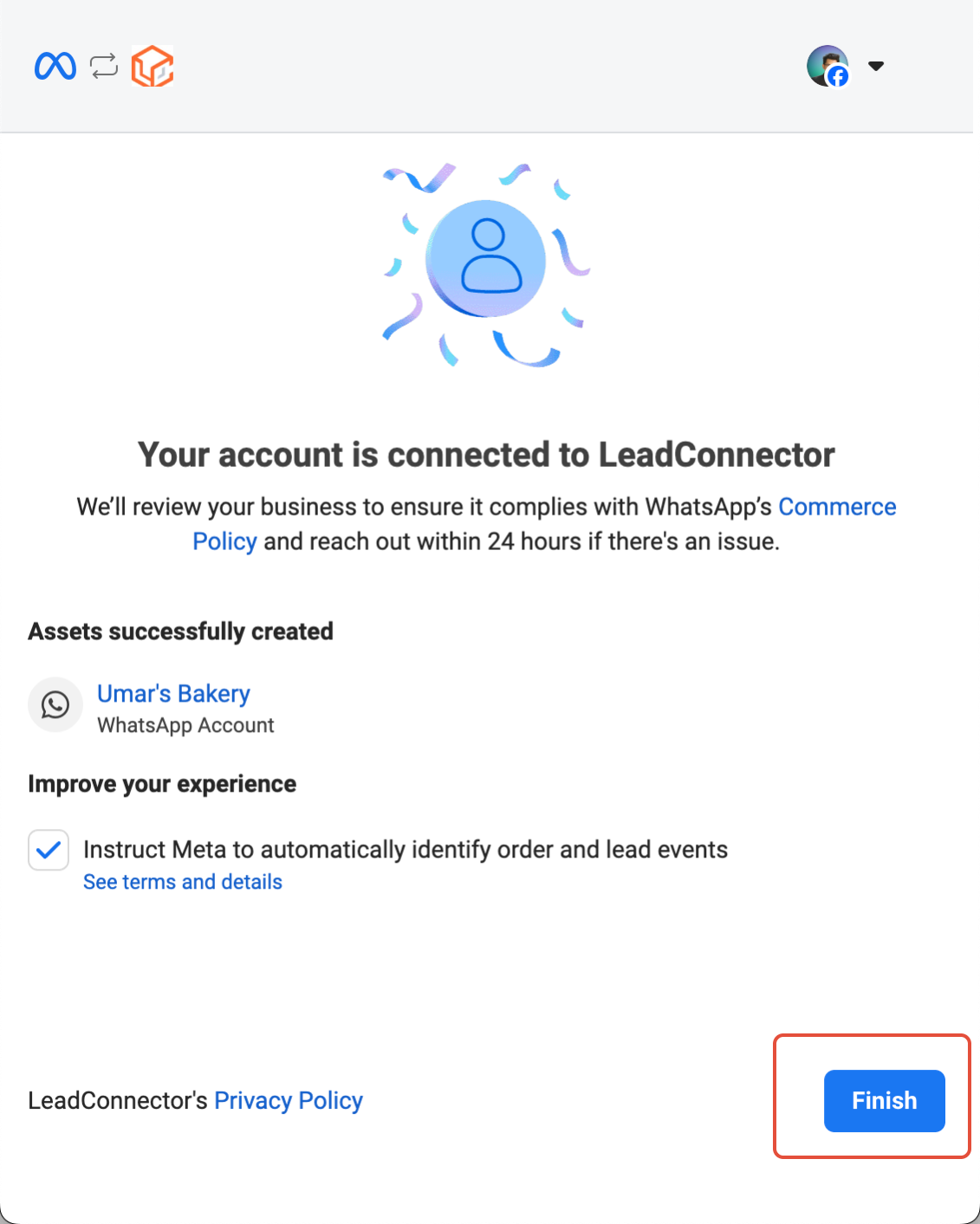
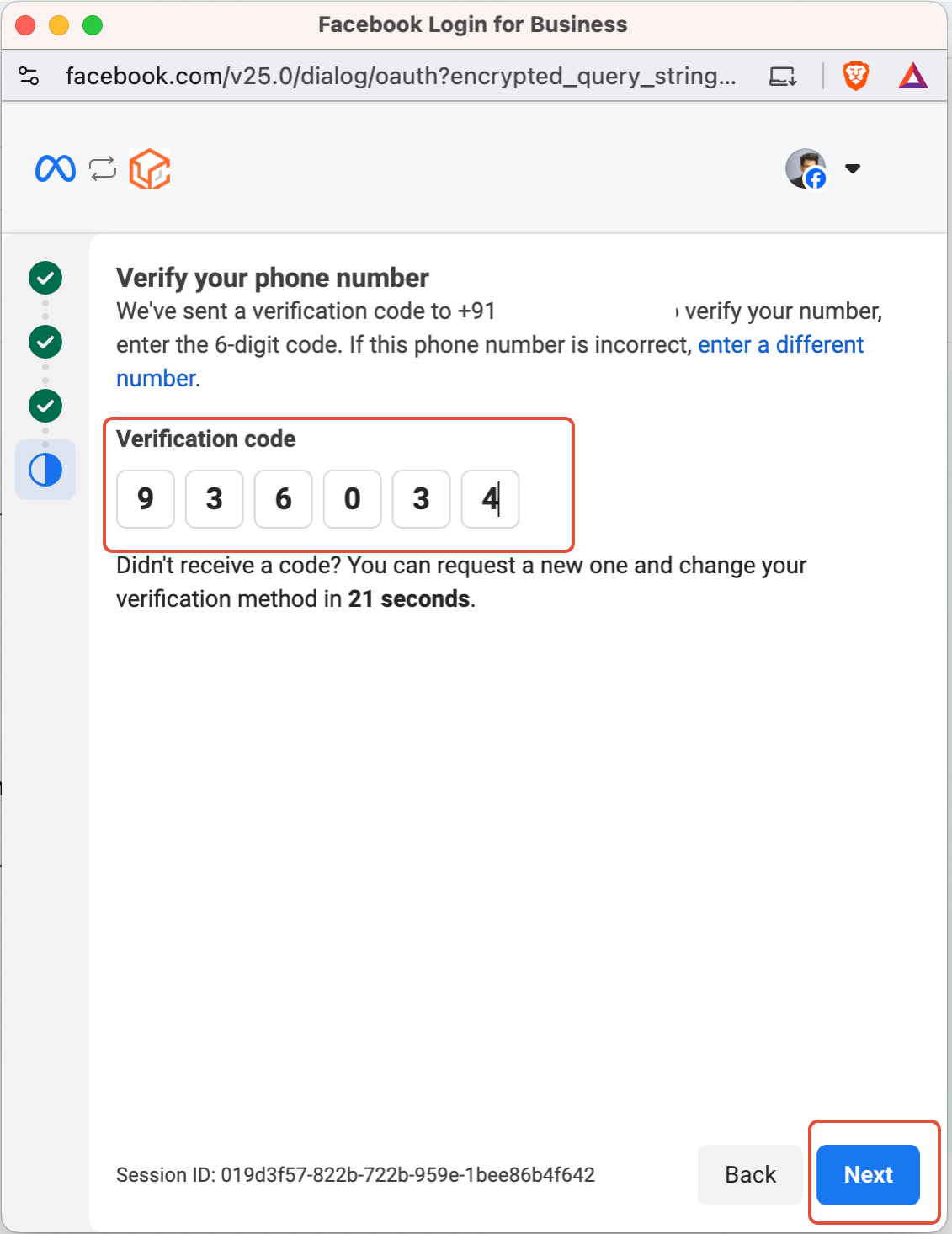
Conclua a verificacao solicitada.
Envie uma mensagem de teste para confirmar se a conversa aparece no CRM.
Depois da conexao
Defina quem da equipe pode atender esse canal.
Revise templates e mensagens de boas-vindas.
Crie tarefas ou automacoes para novos contatos vindos do WhatsApp.
Monitore as conversas nos primeiros dias para garantir que o atendimento esta fluindo.
Imagens de referencia
As imagens abaixo ajudam a reconhecer as telas e botoes mencionados no passo a passo.
Referencia visual autorizada do suporte GoHighLevel para este passo.Referencia visual autorizada do suporte GoHighLevel para este passo.Referencia visual autorizada do suporte GoHighLevel para este passo.Referencia visual autorizada do suporte GoHighLevel para este passo.Referencia visual autorizada do suporte GoHighLevel para este passo.Referencia visual autorizada do suporte GoHighLevel para este passo.Referencia visual autorizada do suporte GoHighLevel para este passo.Referencia visual autorizada do suporte GoHighLevel para este passo.Referencia visual autorizada do suporte GoHighLevel para este passo.Referencia visual autorizada do suporte GoHighLevel para este passo.Referencia visual autorizada do suporte GoHighLevel para este passo.Referencia visual autorizada do suporte GoHighLevel para este passo.Referencia visual autorizada do suporte GoHighLevel para este passo.Referencia visual autorizada do suporte GoHighLevel para este passo.Referencia visual autorizada do suporte GoHighLevel para este passo.Referencia visual autorizada do suporte GoHighLevel para este passo.Referencia visual autorizada do suporte GoHighLevel para este passo.Referencia visual autorizada do suporte GoHighLevel para este passo.Referencia visual autorizada do suporte GoHighLevel para este passo.Referencia visual autorizada do suporte GoHighLevel para este passo.Referencia visual autorizada do suporte GoHighLevel para este passo.Referencia visual autorizada do suporte GoHighLevel para este passo.Referencia visual autorizada do suporte GoHighLevel para este passo.Referencia visual autorizada do suporte GoHighLevel para este passo.Referencia visual autorizada do suporte GoHighLevel para este passo.Referencia visual autorizada do suporte GoHighLevel para este passo.Referencia visual autorizada do suporte GoHighLevel para este passo.Referencia visual autorizada do suporte GoHighLevel para este passo.Referencia visual autorizada do suporte GoHighLevel para este passo.Referencia visual autorizada do suporte GoHighLevel para este passo.