Quando usar
Use tags em massa quando sua operação precisar segmentar contatos para filtros, listas, relatórios, automações ou campanhas.
Esse recurso é útil para bases importadas, leads de uma campanha específica, participantes de evento, clientes ativos, contatos frios ou grupos que precisam entrar em uma automação.
Antes de começar
- Confirme que você tem permissão para editar contatos em massa.
- Defina o nome da tag antes de aplicar. Use nomes claros, como origem-webinar-junho ou cliente-ativo.
- Filtre a lista para garantir que apenas os contatos corretos serão selecionados.
- Evite aplicar tags genéricas demais, porque elas perdem valor para segmentação.
Resultado esperado
Ao final, todos os contatos selecionados terão a nova tag aplicada. A partir disso, você poderá filtrar esses contatos, iniciar automações, criar listas inteligentes ou acompanhar o grupo em relatórios.
Passo a passo
1. Acesse a lista de contatos
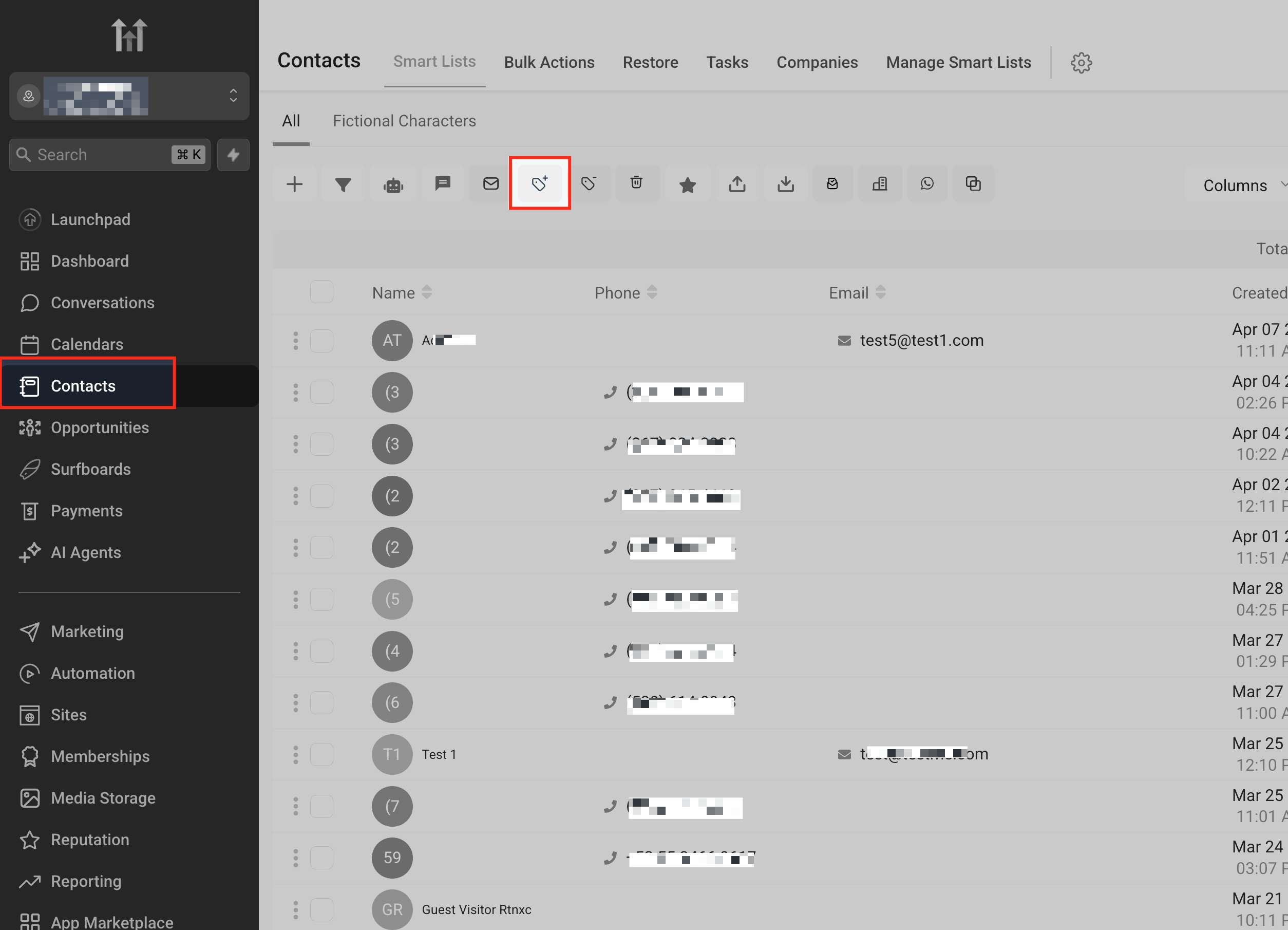
Entre em Contatos e use a visualização de lista. Essa tela permite selecionar vários registros ao mesmo tempo para executar ações em massa.
2. Filtre ou selecione os contatos corretos
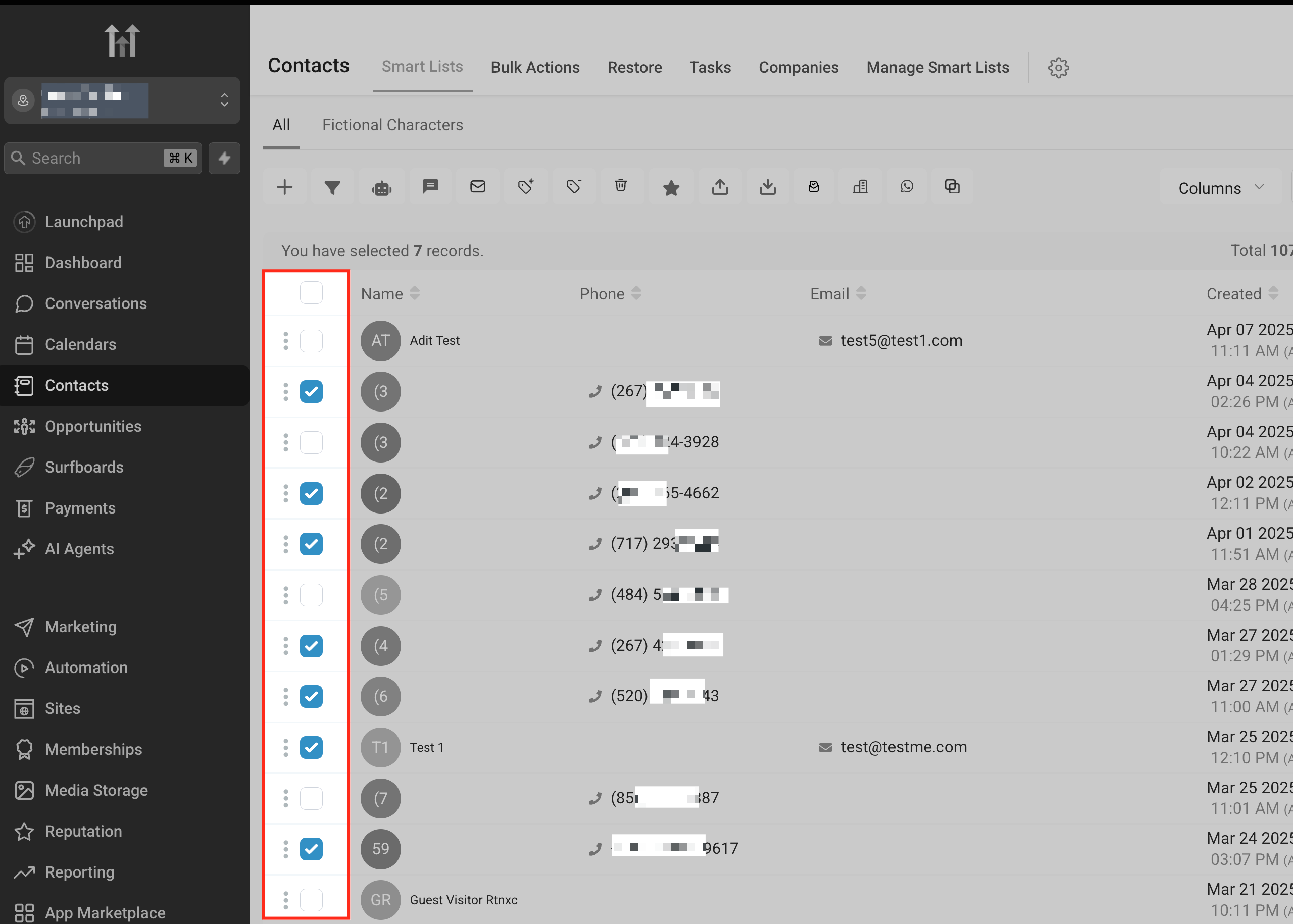
Use filtros, busca ou seleção manual para separar apenas os contatos que devem receber a tag. Essa etapa evita marcar pessoas erradas e disparar automações indevidas.
3. Abra as ações em massa
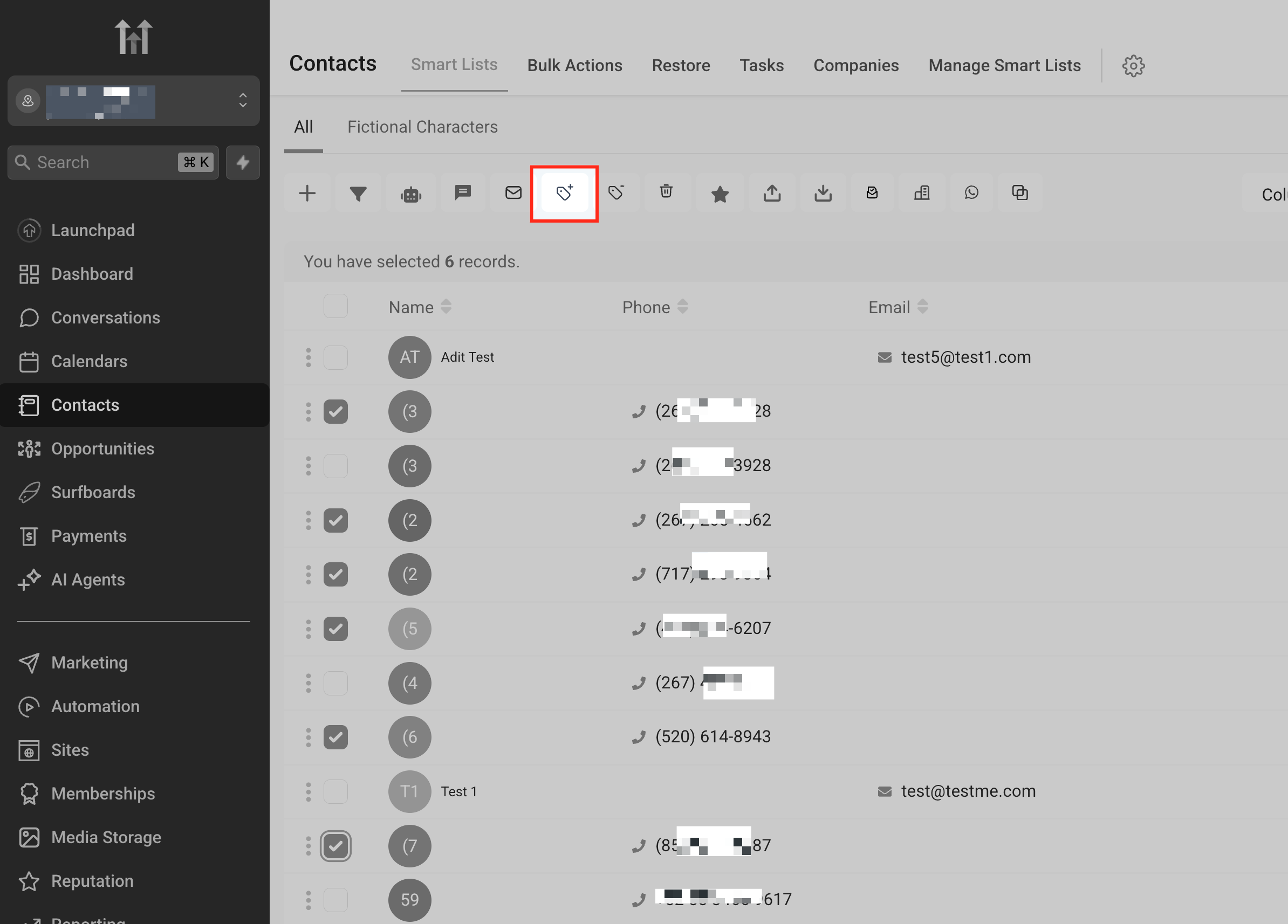
Com os contatos selecionados, clique na opção de ações em massa. Essa área reúne comandos como adicionar tag, remover tag, exportar ou alterar dados.
4. Escolha a ação de adicionar tag
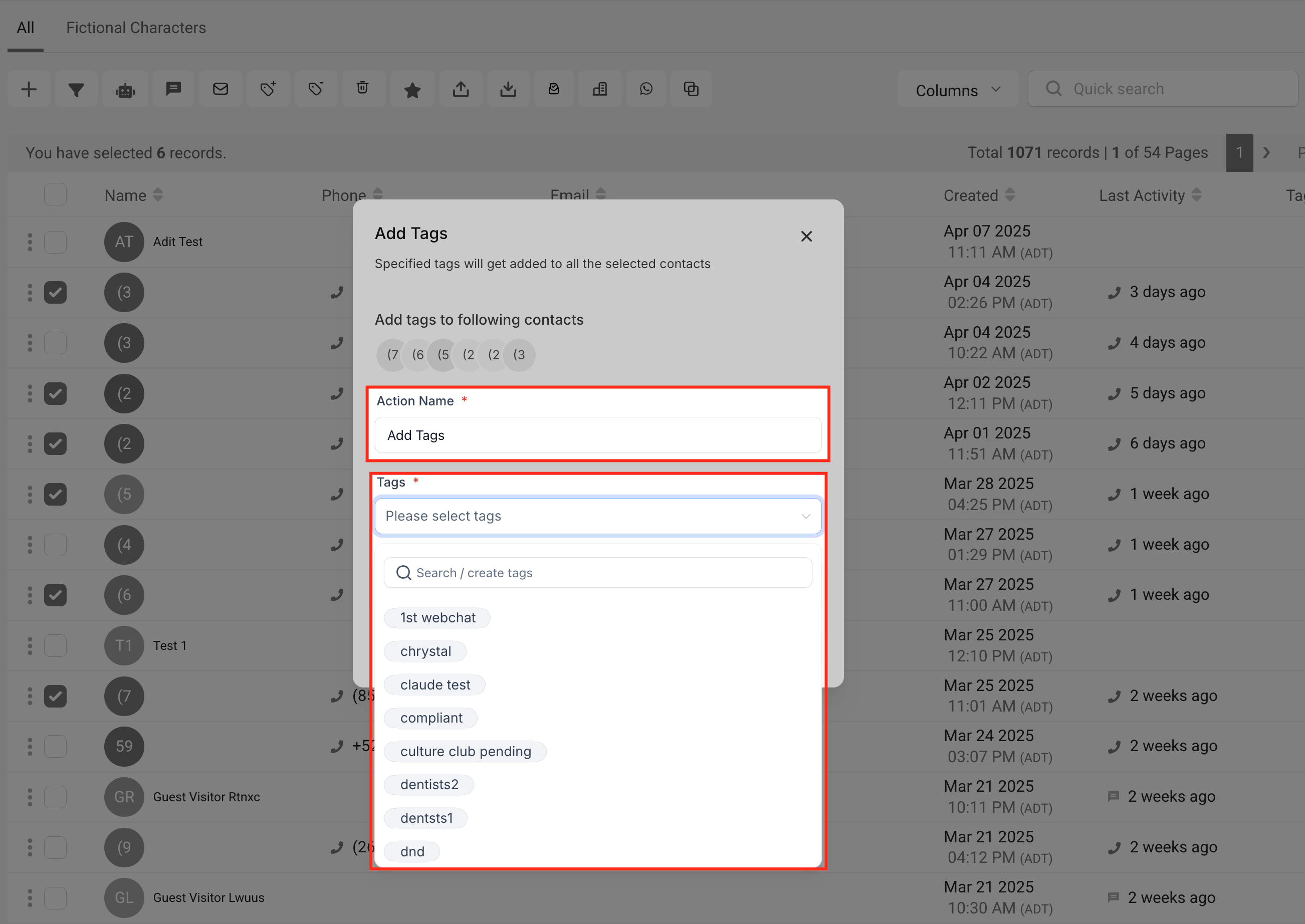
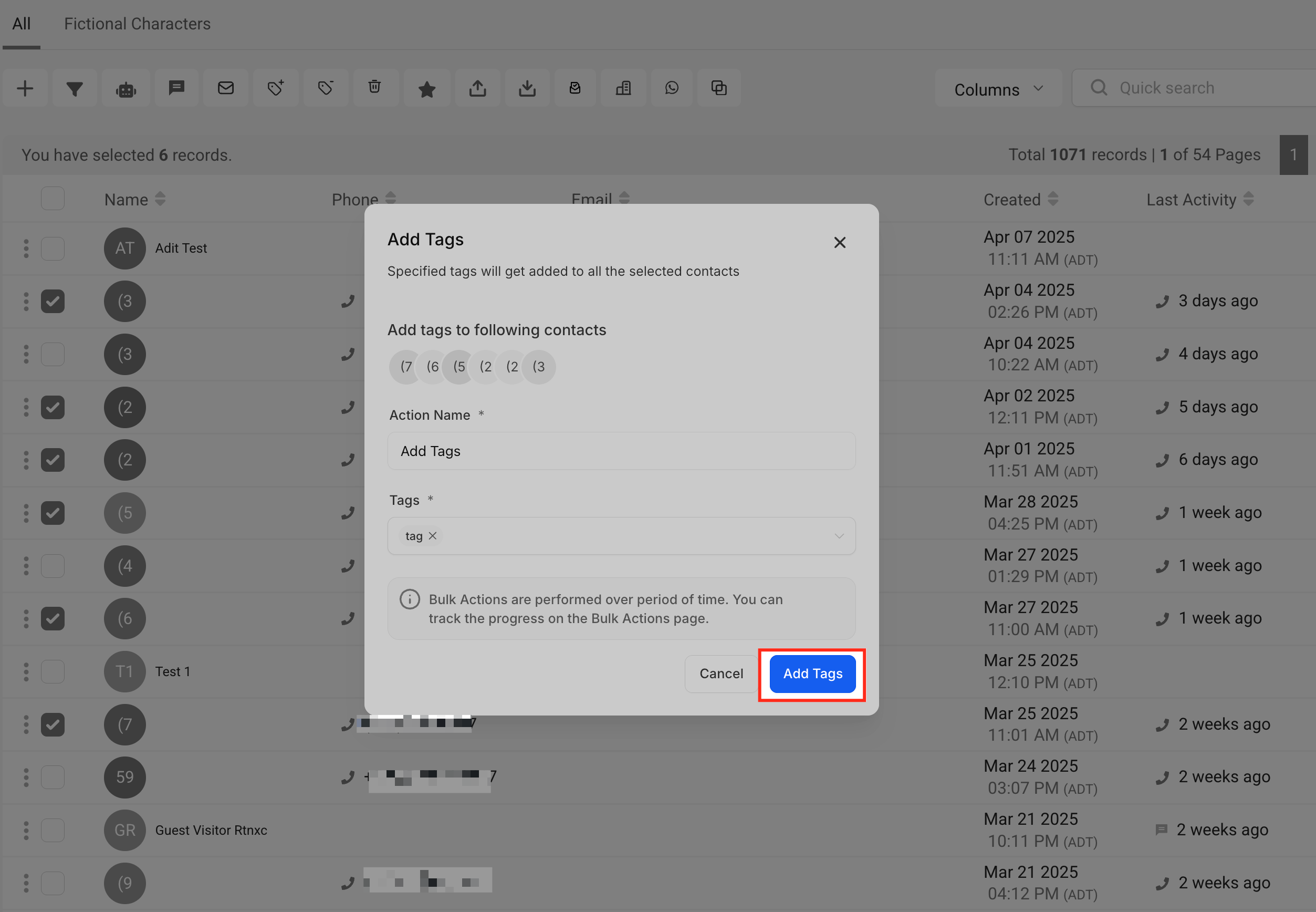
Selecione a opção para adicionar tag. Em seguida, escolha uma tag existente ou crie uma nova tag com nome claro.
5. Confirme a aplicação
Revise a quantidade de contatos selecionados e confirme a ação. Depois de confirmar, aguarde o processamento antes de iniciar filtros ou automações com essa tag.
Como validar
- Abra um contato selecionado e confirme se a tag aparece no perfil.
- Filtre a lista pela tag aplicada e verifique se a quantidade faz sentido.
- Se a tag aciona automações, confira se a automação recebeu apenas os contatos esperados.
Erros comuns
- Tag aplicada em contatos errados: remova a tag em massa e refaça a seleção com filtros mais específicos.
- Tag duplicada com nome parecido: padronize nomes e evite variações como campanha-junho e campanha junho.
- Automação disparou para pessoas erradas: pause a automação, revise o gatilho e limpe a tag dos contatos indevidos.
Boas práticas
- Use tags com padrão de nomenclatura simples.
- Inclua contexto no nome da tag: origem, campanha, mês ou status.
- Revise tags antigas periodicamente para evitar uma base poluída.
Próximo passo
Continue a organização da base de contatos com o guia recomendado abaixo.
Como remover tags de vários contatos Depois de aprender a aplicar tags em massa, veja como limpar tags antigas ou corrigir segmentações aplicadas por engano.