Quando usar
Use este artigo quando uma tag deixou de representar a realidade da base, foi aplicada por engano ou precisa ser removida após uma campanha, evento ou automação.
Antes de começar
- Confirme exatamente qual tag deve ser removida.
- Filtre a lista para evitar remover a tag de contatos que ainda precisam dela.
- Verifique se alguma automação depende dessa tag antes de removê-la.
Resultado esperado
Ao final, os contatos selecionados não terão mais a tag removida e deixarão de aparecer em filtros ou automações baseadas nessa segmentação.
Passo a passo
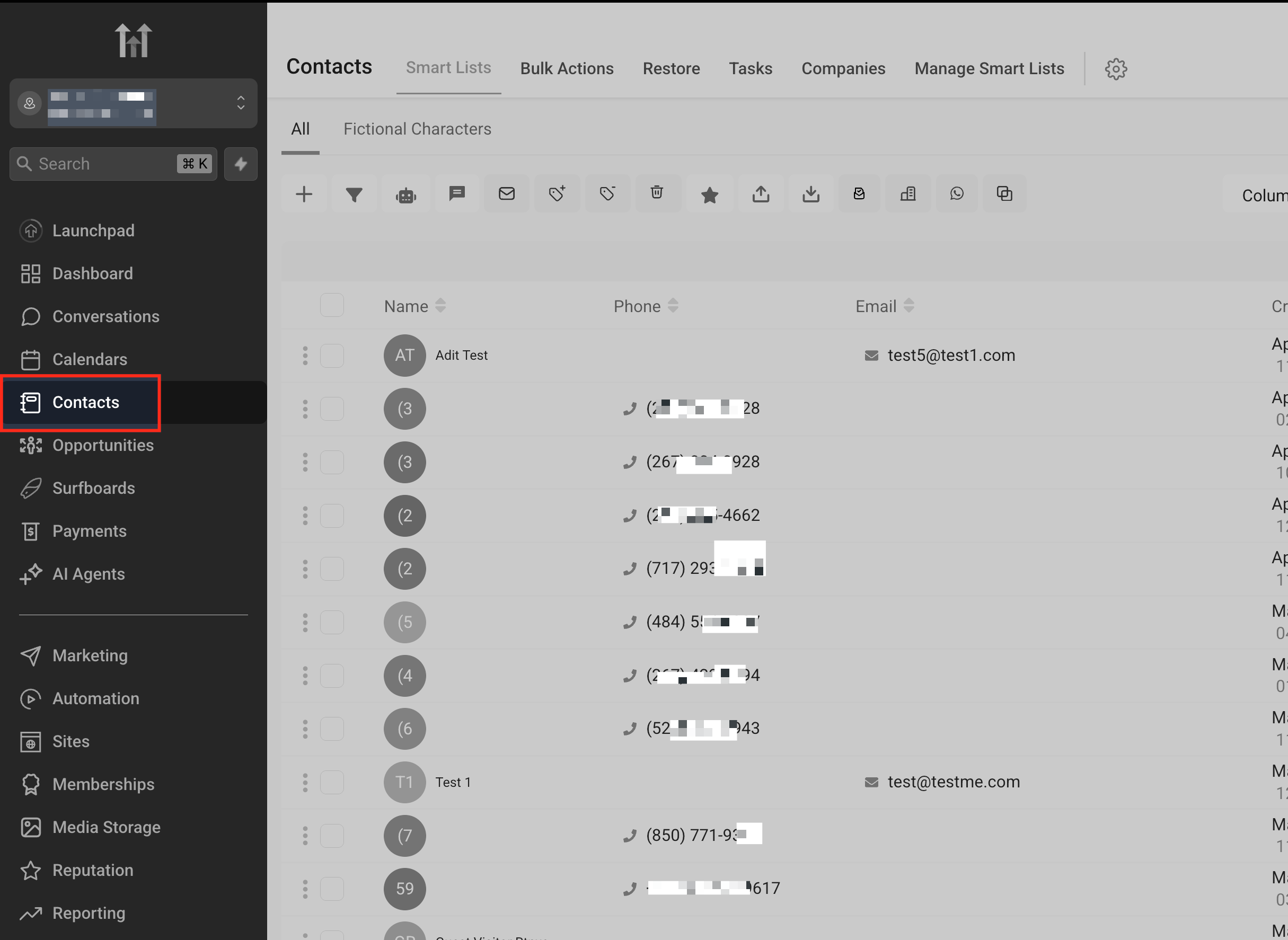
1. Abra a lista de contatos
Entre em Contatos para localizar os registros que precisam perder a tag.
2. Filtre pela tag que será removida
Use o filtro de tags para encontrar apenas os contatos que possuem a tag antiga ou incorreta.
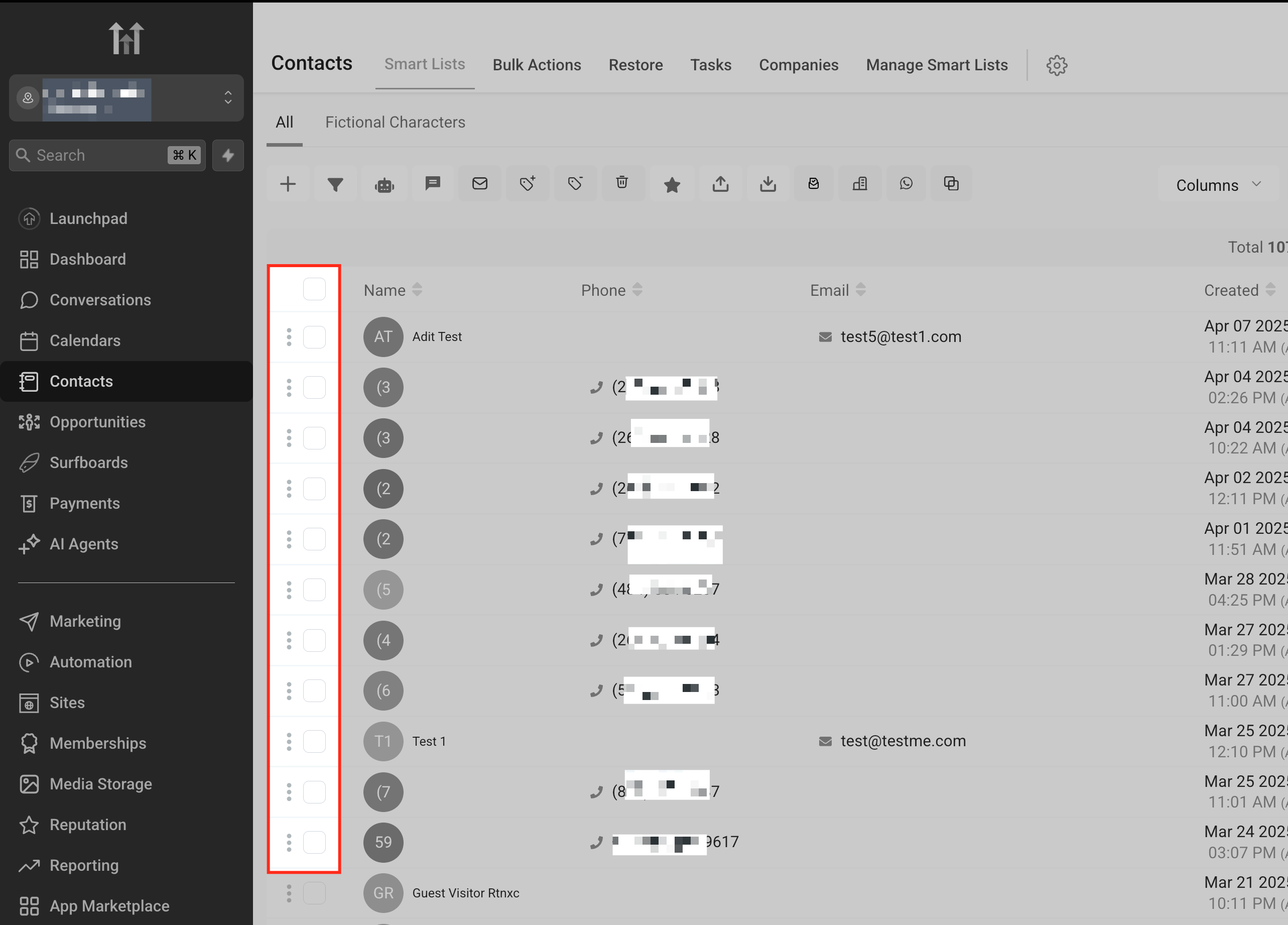
3. Selecione os contatos
Marque os contatos que devem ter a tag removida. Se a lista inteira estiver correta, selecione todos os resultados filtrados.
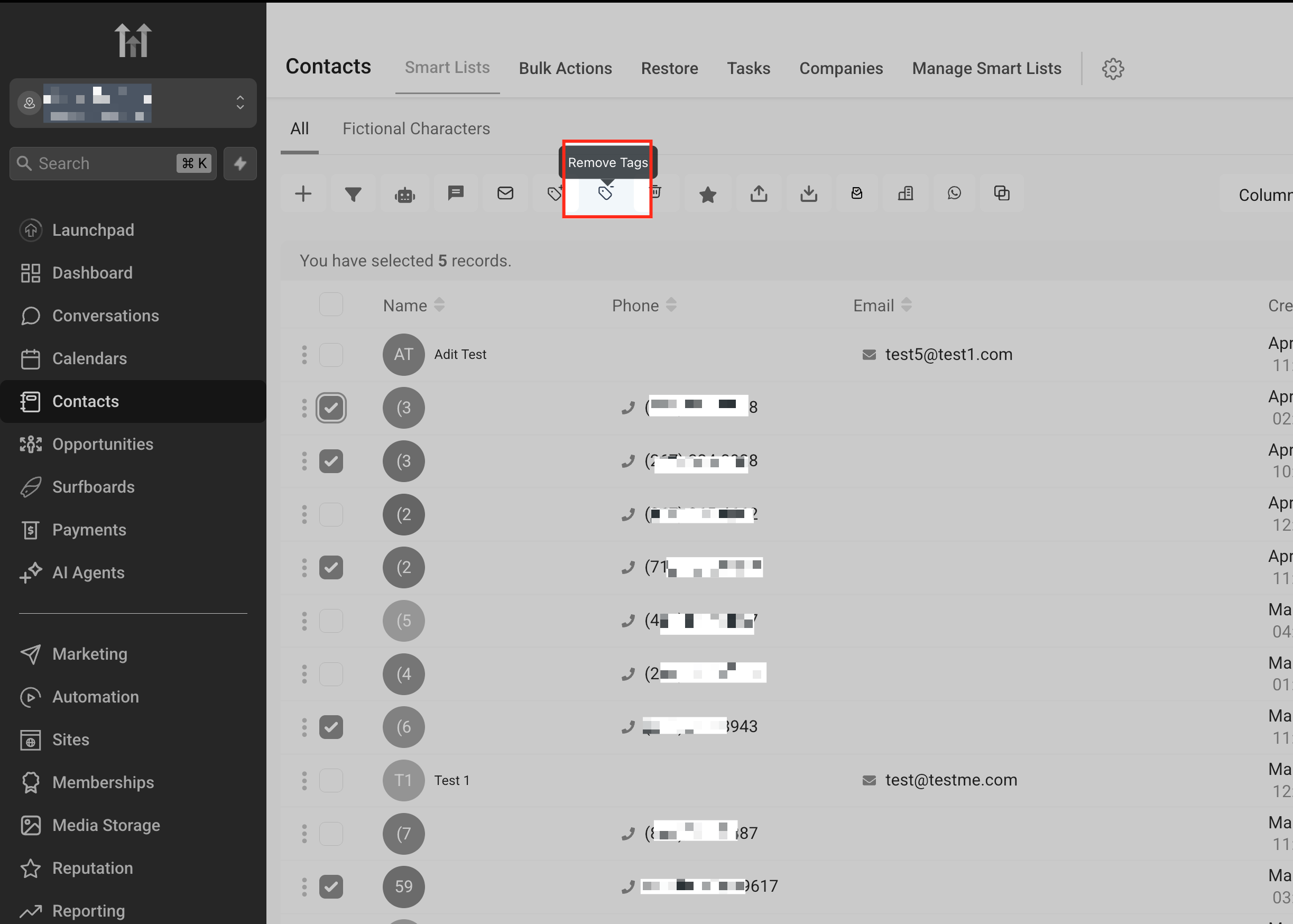
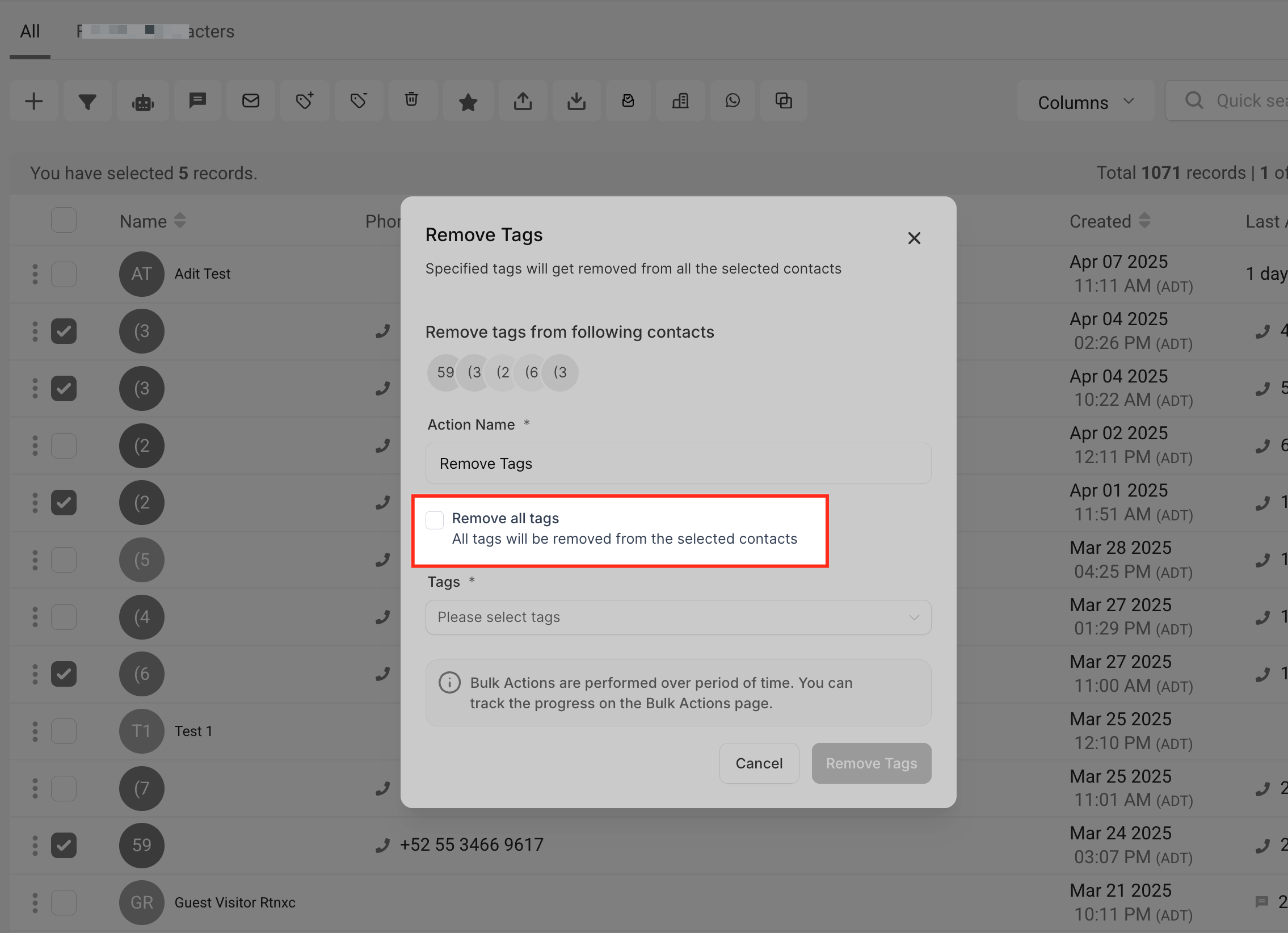
4. Abra ações em massa e escolha remover tag
No menu de ações em massa, selecione a opção de remover tag. Escolha a tag correta na lista.
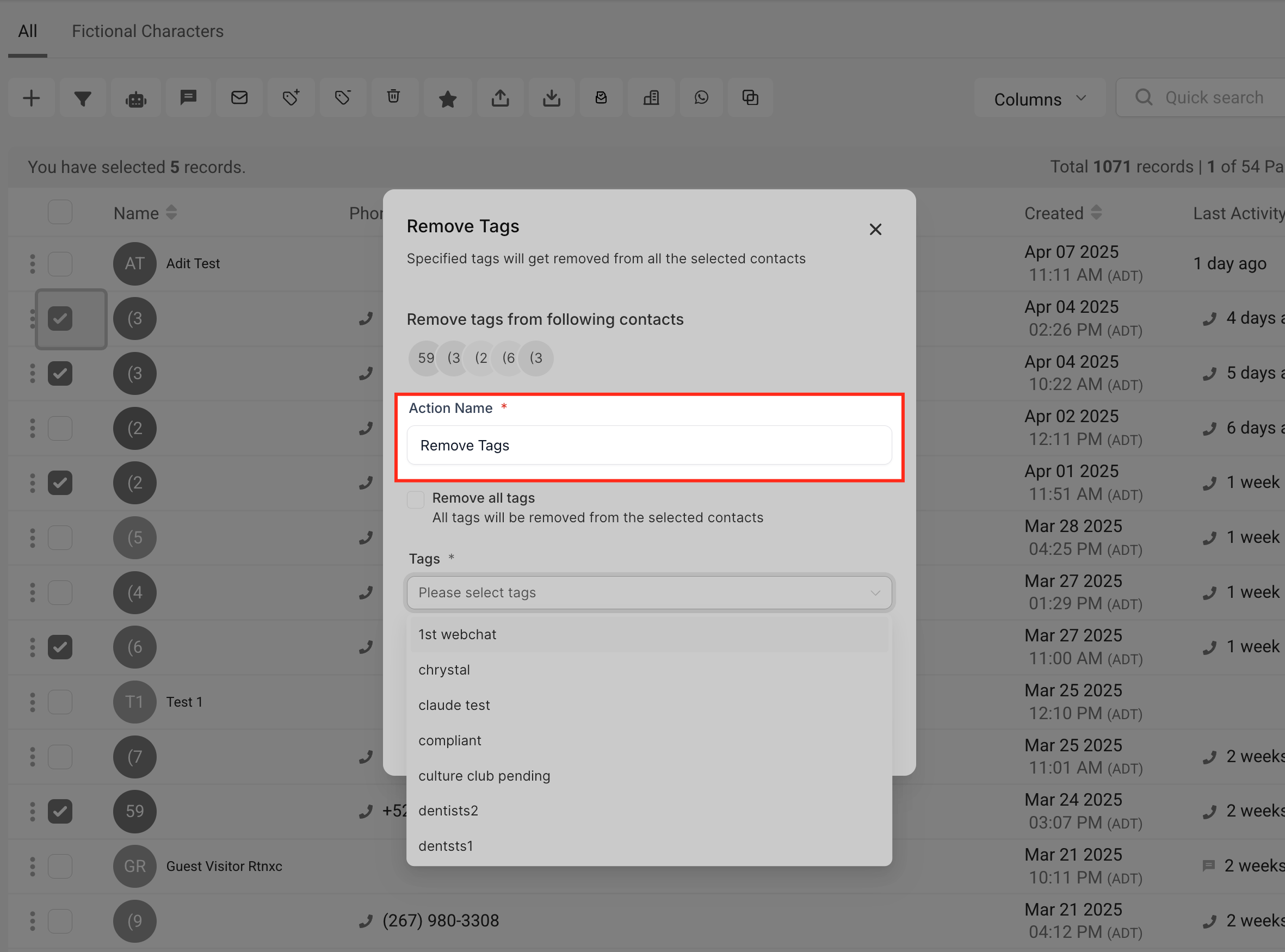
5. Confirme e revise o resultado
Confirme a remoção e aguarde o processamento. Depois, aplique o filtro pela mesma tag para conferir se os contatos foram retirados da segmentação.
Como validar
- Filtre novamente pela tag removida e confira se os contatos alterados não aparecem mais.
- Abra um contato de teste e confirme que a tag saiu do perfil.
- Revise automações que dependem da tag para garantir que não receberão contatos indevidos.
Erros comuns
- Tag removida de contatos demais: reaplique a tag no grupo correto usando filtros ou uma lista salva.
- Tag ainda aparece: aguarde o processamento e atualize a página antes de testar novamente.
- Automação continua disparando: verifique se há outro gatilho além da tag.
Boas práticas
- Antes de remover uma tag grande, exporte ou salve a segmentação quando houver risco de precisar reverter.
- Evite tags temporárias sem data ou contexto.
- Tenha uma rotina de limpeza de tags antigas.
Próximo passo
Continue a organização da base de contatos com o guia recomendado abaixo.
Como anexar arquivos no perfil do contato Depois de organizar tags, veja como guardar documentos importantes no próprio cadastro do contato.