Quando usar
Filtros ajudam o time a priorizar mensagens, encontrar conversas pendentes e revisar atendimentos sem depender de busca manual.
Antes de começar
- Tenha conversas registradas.
- Defina qual recorte deseja analisar.
- Confira se canais e responsáveis estão atualizados.
Resultado esperado
Ao final, você conseguirá aplicar filtros e limpar a visualização para voltar à caixa completa.
Passo a passo
1. Abra a caixa de conversas
Entre na área de conversas para visualizar a fila de atendimentos.
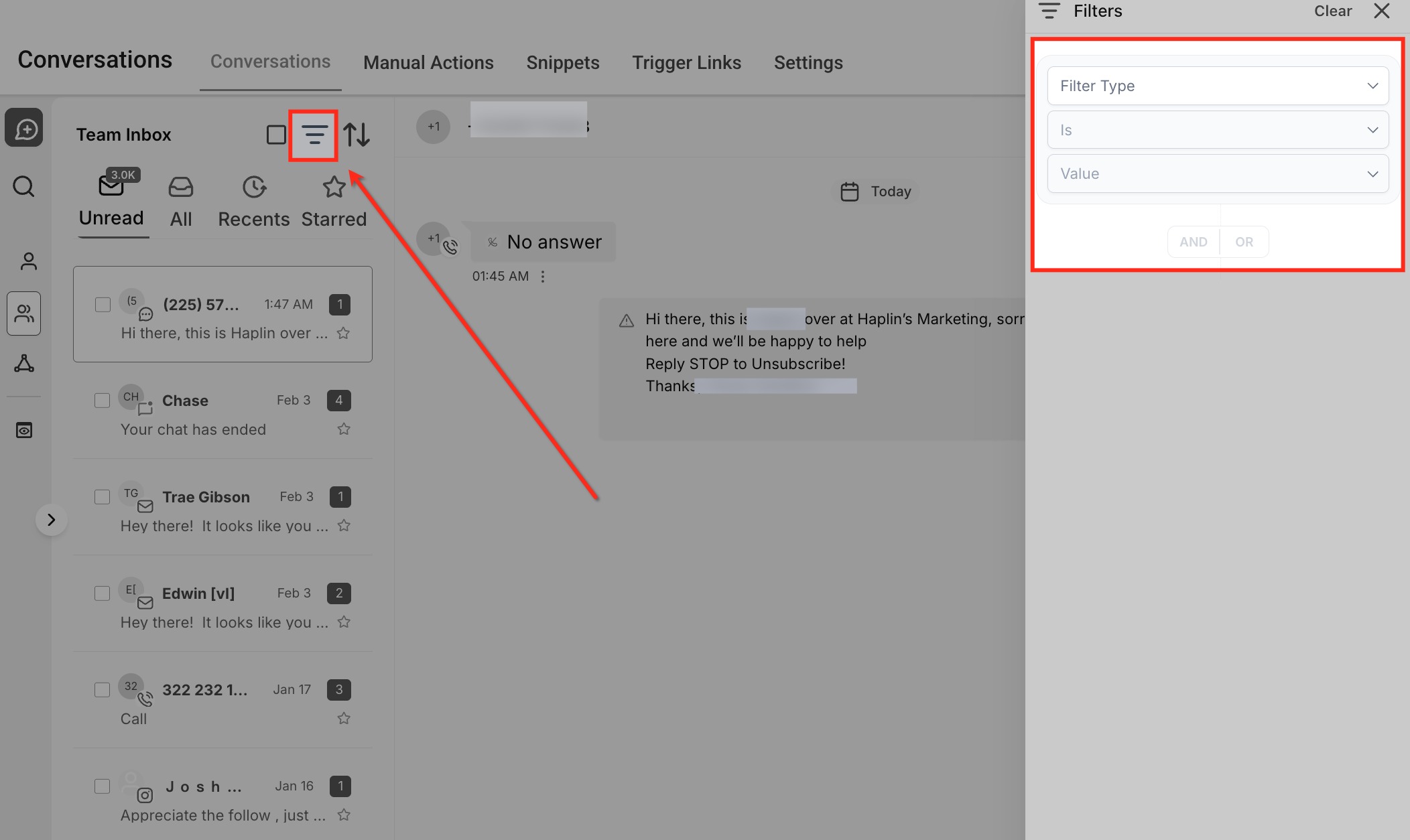
2. Abra os filtros disponíveis
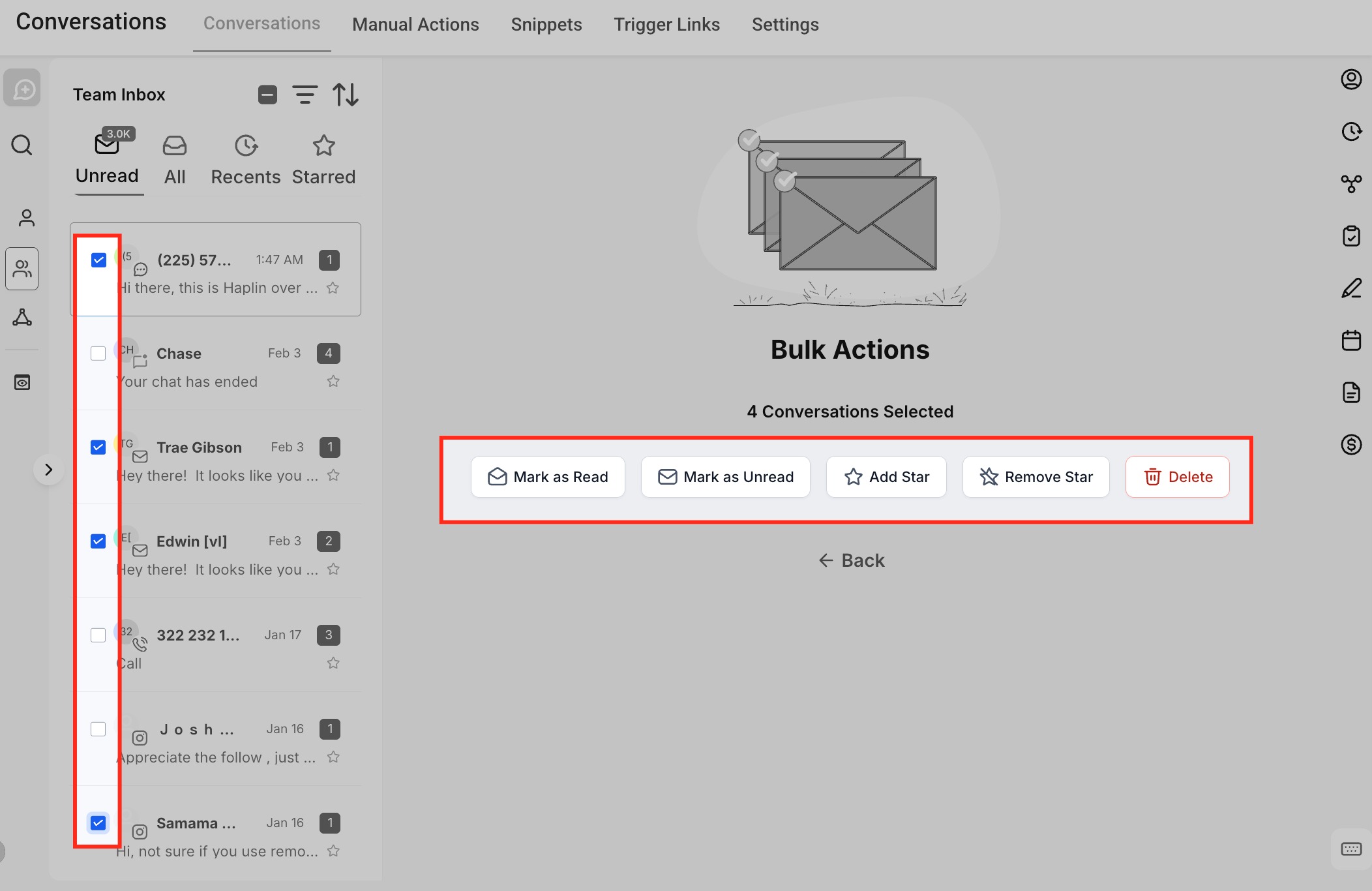
Clique na área de filtro ou segmentação. Essa opção permite reduzir a lista de conversas.
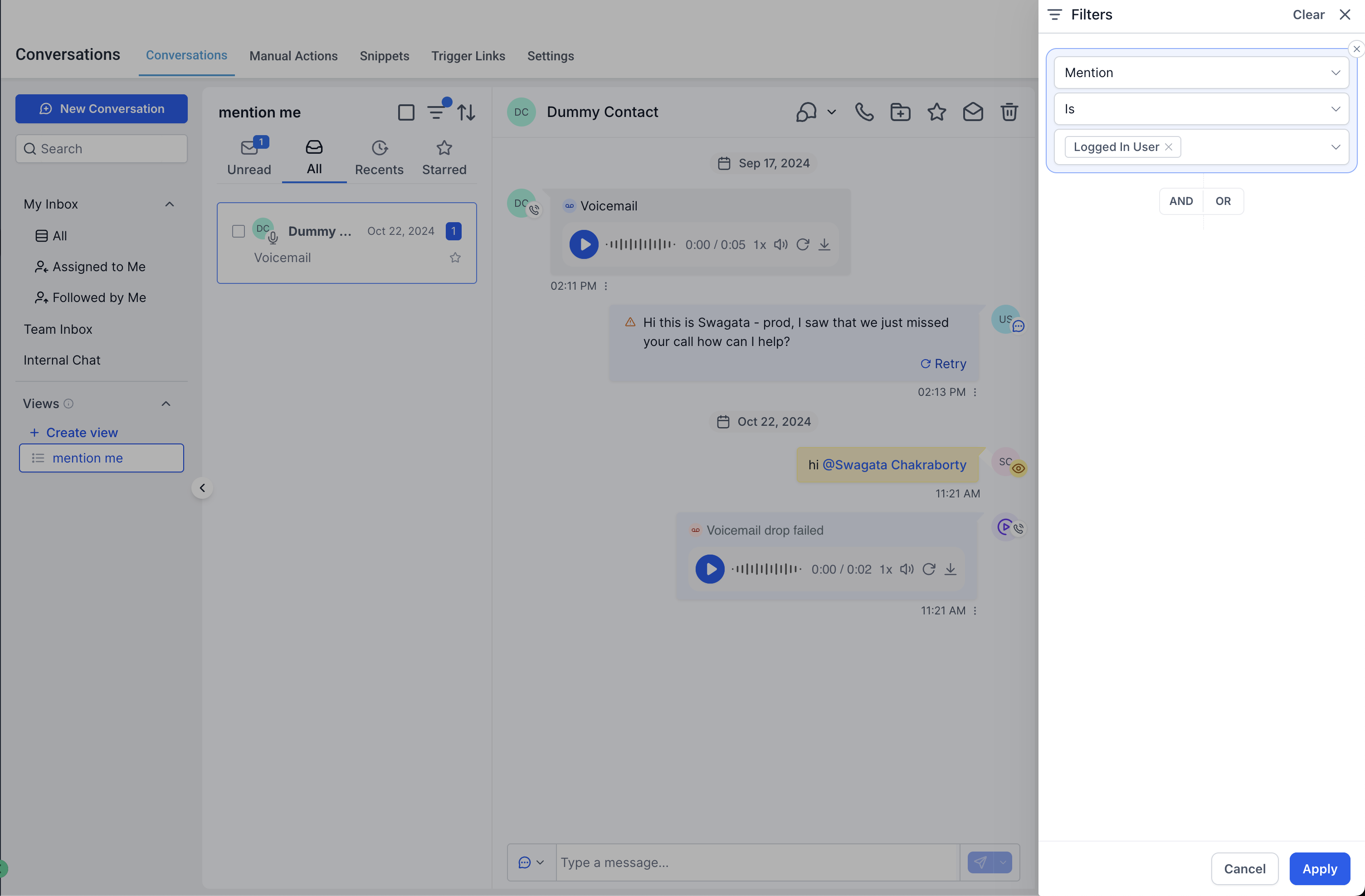
3. Escolha o critério de filtro
Filtre por canal, status, responsável, não lidas ou outro critério disponível.
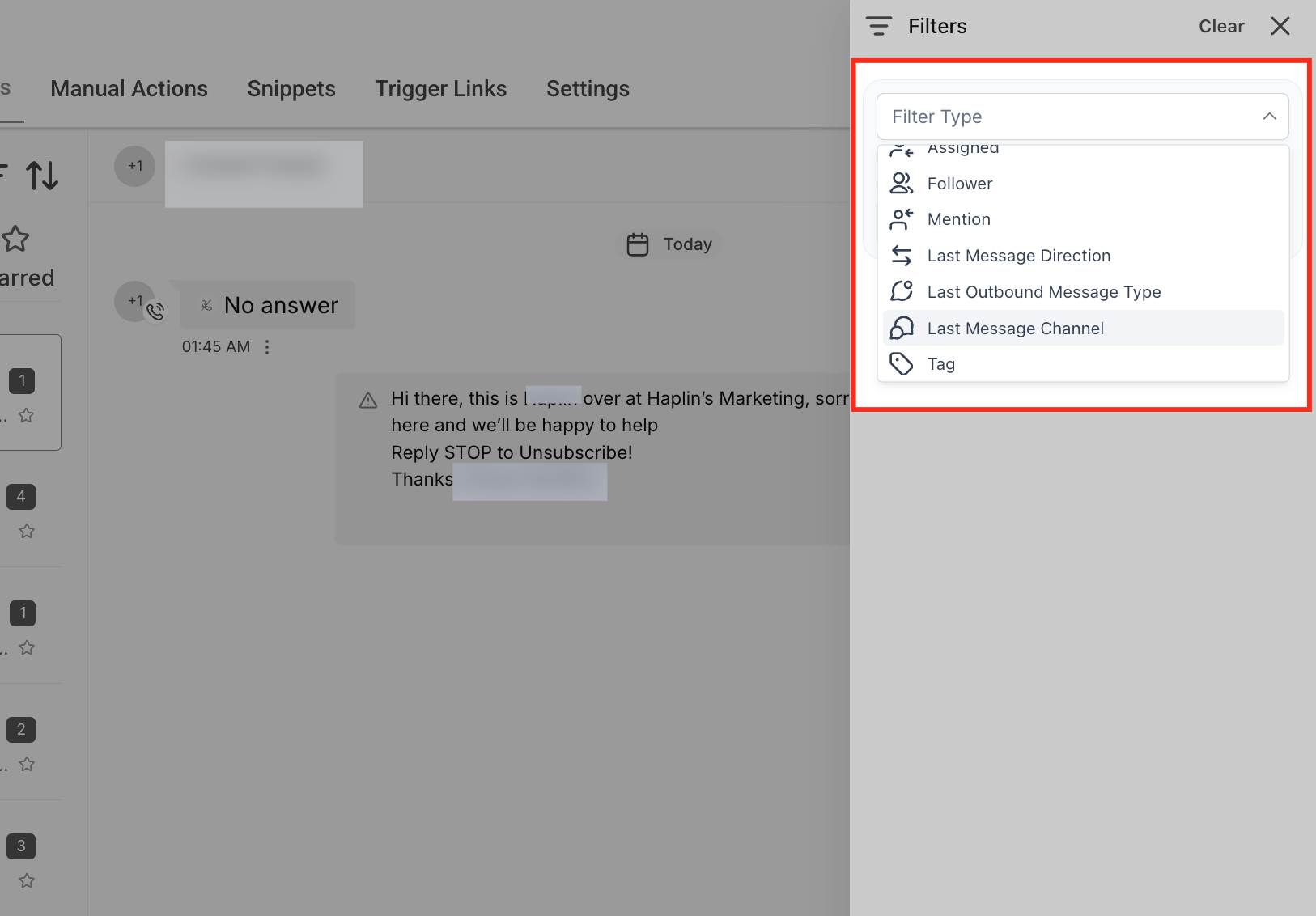
4. Revise os resultados
Analise a lista filtrada e abra as conversas que precisam de ação.
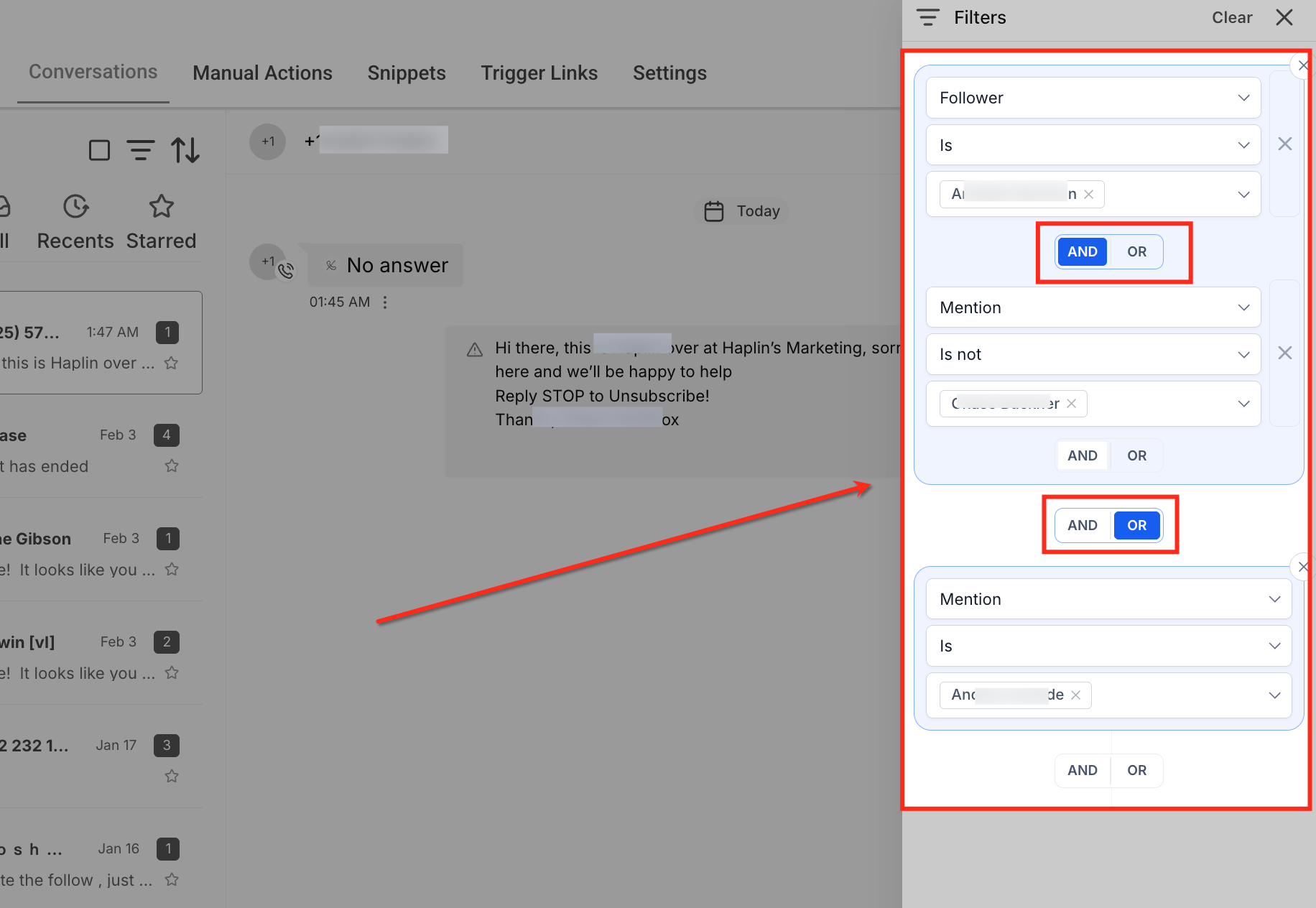
5. Limpe os filtros
Quando terminar, remova os filtros para voltar à visão geral da caixa.
Como validar se funcionou
- A lista muda depois do filtro.
- Os resultados correspondem ao critério escolhido.
- Ao limpar filtros, a caixa volta à visão geral.
Erros comuns
- Nenhum resultado: revise critério, canal e período.
- Resultado estranho: confira se ainda há outro filtro ativo.
- Conversa ausente: verifique se o canal está conectado.
Boas práticas
- Use filtros no começo e no fim do dia.
- Combine filtros com responsáveis.
- Limpe filtros antes de encerrar a análise.
Próximo passo
Depois de concluir este processo, avance para o próximo guia recomendado para continuar configurando sua operação na Atlas.
Como marcar uma conversa como lida Mantenha a fila organizada depois de tratar cada atendimento.