Quando usar
Marcar como lida sinaliza que a mensagem já foi vista ou tratada, evitando que o time volte em atendimentos que não precisam de ação.
Antes de começar
- Tenha conversas na caixa de entrada.
- Confirme se a mensagem realmente foi analisada.
- Defina se ainda existe tarefa pendente para aquele contato.
Resultado esperado
Ao final, a conversa ficará sem indicação de não lida e a fila ficará mais limpa para o time.
Passo a passo
1. Abra a caixa de conversas
Entre na área de conversas e identifique mensagens ainda não lidas ou pendentes.
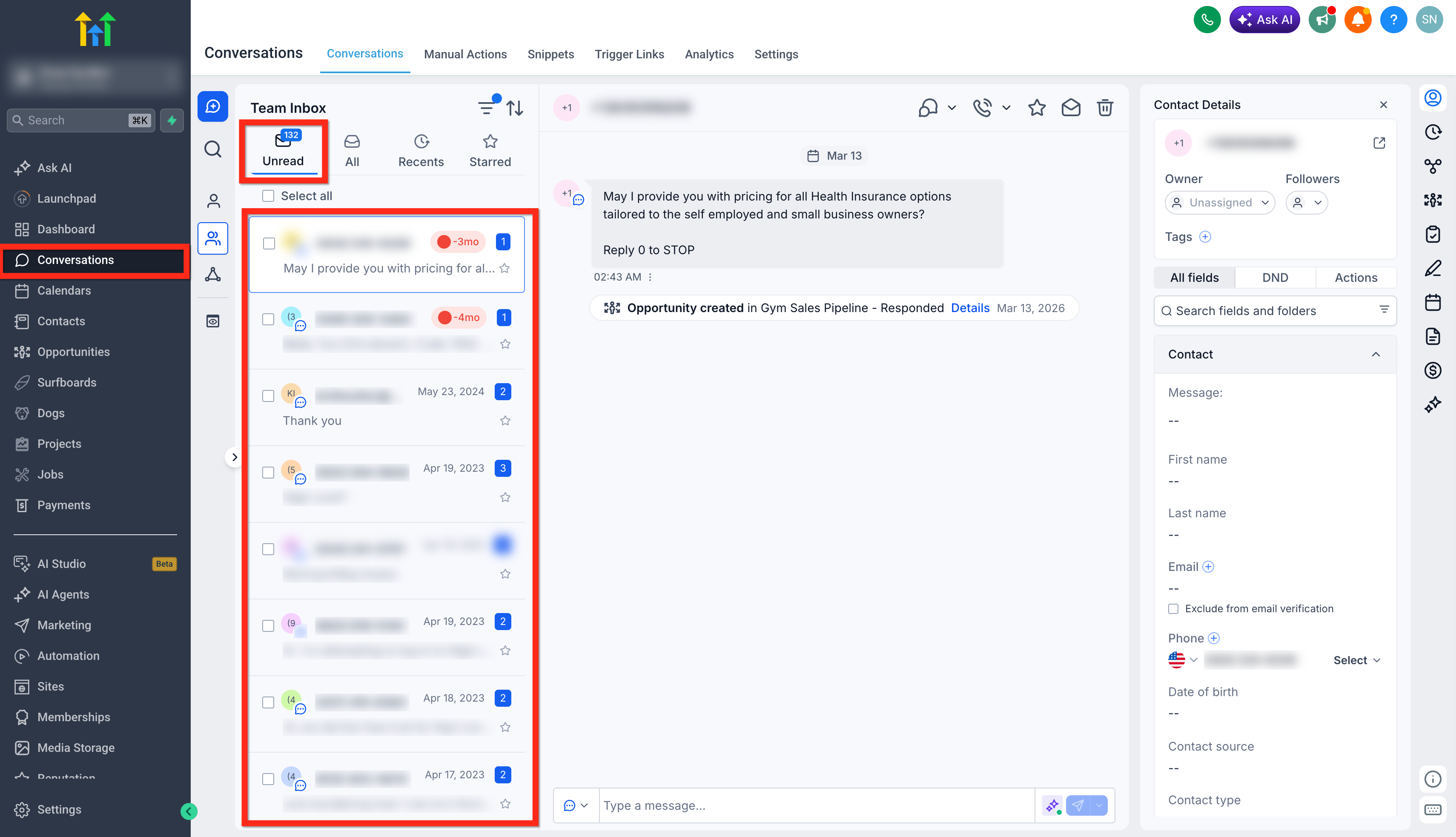
2. Abra ou selecione a conversa
Revise o conteúdo antes de marcar como lida. Essa etapa evita ocultar mensagens que ainda precisam de resposta.
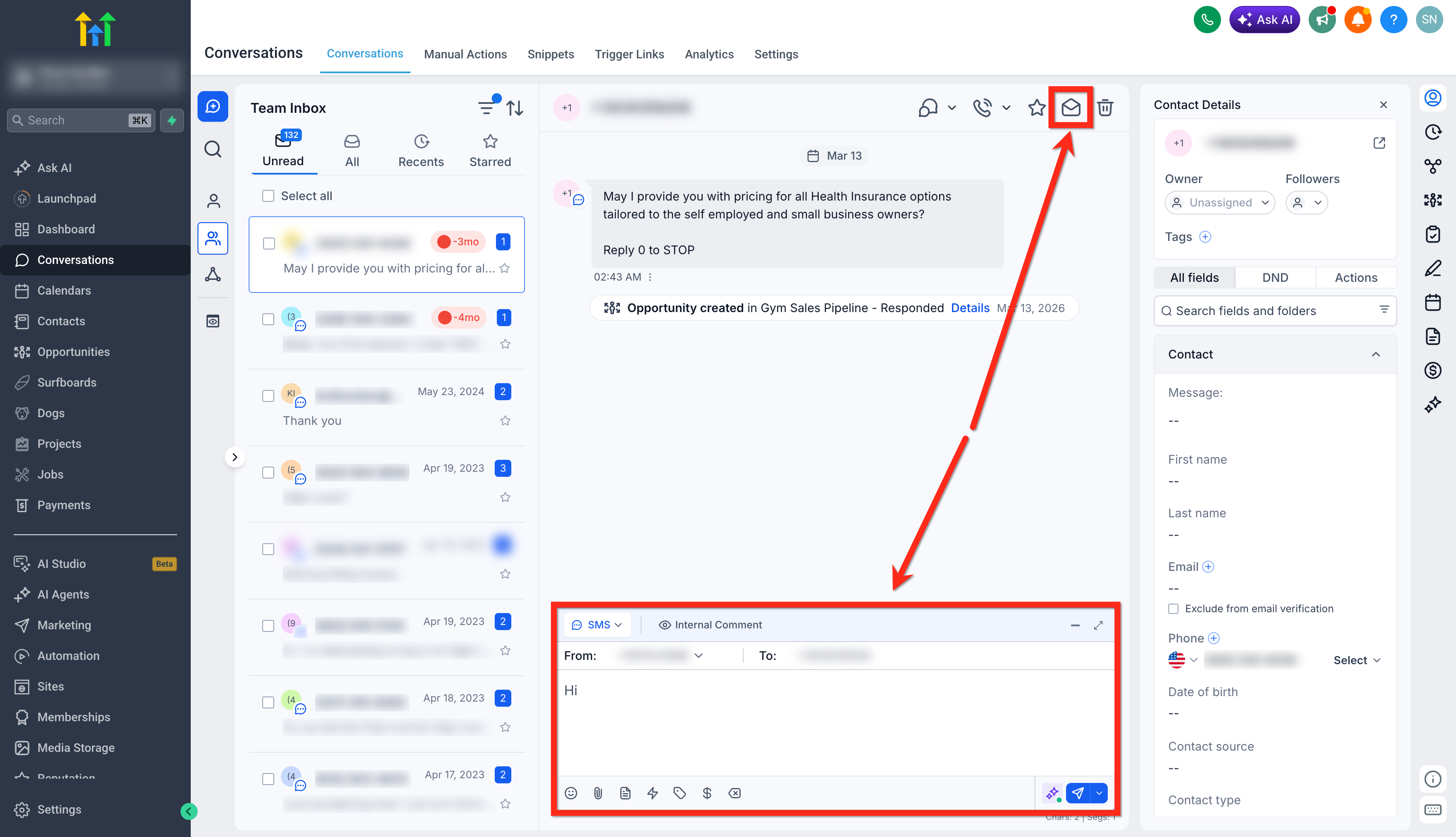
3. Marque como lida
Use a ação de marcar como lida quando a conversa já tiver sido analisada.
4. Crie tarefa se houver pendência
Se a conversa não precisa de resposta agora, mas exige retorno futuro, crie uma tarefa antes de limpar a fila.
Como validar se funcionou
- A conversa deixa de aparecer como não lida.
- A fila mostra apenas mensagens pendentes.
- Tarefas foram criadas quando havia próximo contato.
Erros comuns
- Mensagem marcada cedo demais: reabra o atendimento e crie tarefa.
- Fila continua cheia: aplique filtros por não lidas.
- Time perde contexto: registre nota quando necessário.
Boas práticas
- Marque como lida só depois de revisar.
- Use tarefas para pendências futuras.
- Combine regra de leitura com o time.
Próximo passo
Depois de concluir este processo, avance para o próximo guia recomendado para continuar configurando sua operação na Atlas.
Como usar tag de contato como gatilho Avance para automações simples a partir da organização dos contatos.