Quando usar
A caixa de conversas reúne mensagens de canais conectados para que a equipe acompanhe atendimentos sem alternar entre várias plataformas.
Antes de começar
- Tenha pelo menos um canal conectado.
- Defina responsáveis pelo atendimento.
- Garanta que contatos e canais estejam configurados corretamente.
Resultado esperado
Ao final, você saberá localizar conversas, abrir o histórico do contato e responder pelo canal adequado.
Passo a passo
1. Abra a caixa de conversas
No menu principal, acesse a área de conversas. Essa tela mostra atendimentos vindos dos canais conectados.
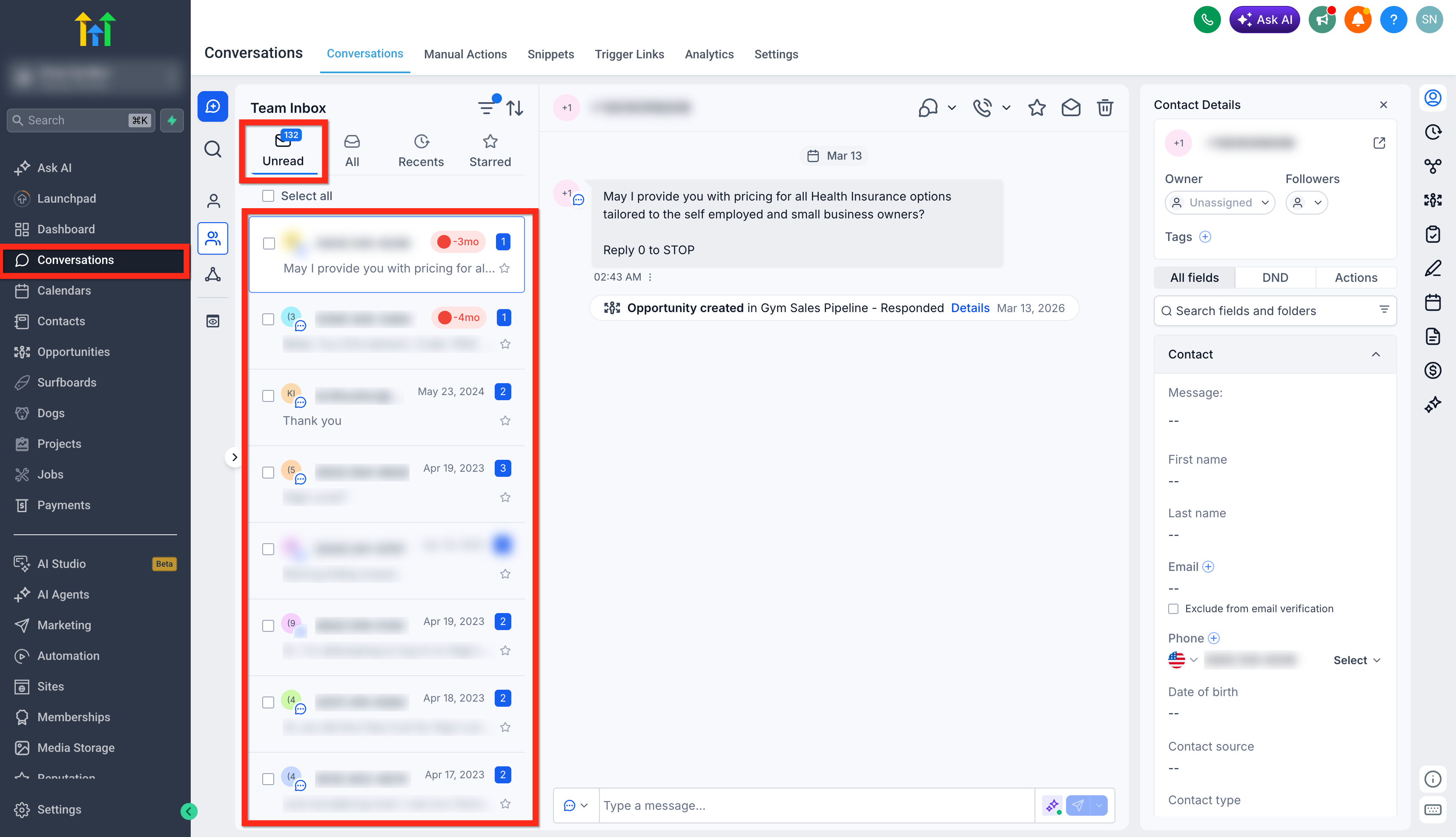
2. Selecione uma conversa
Clique na conversa desejada para abrir o histórico completo e entender o contexto antes de responder.
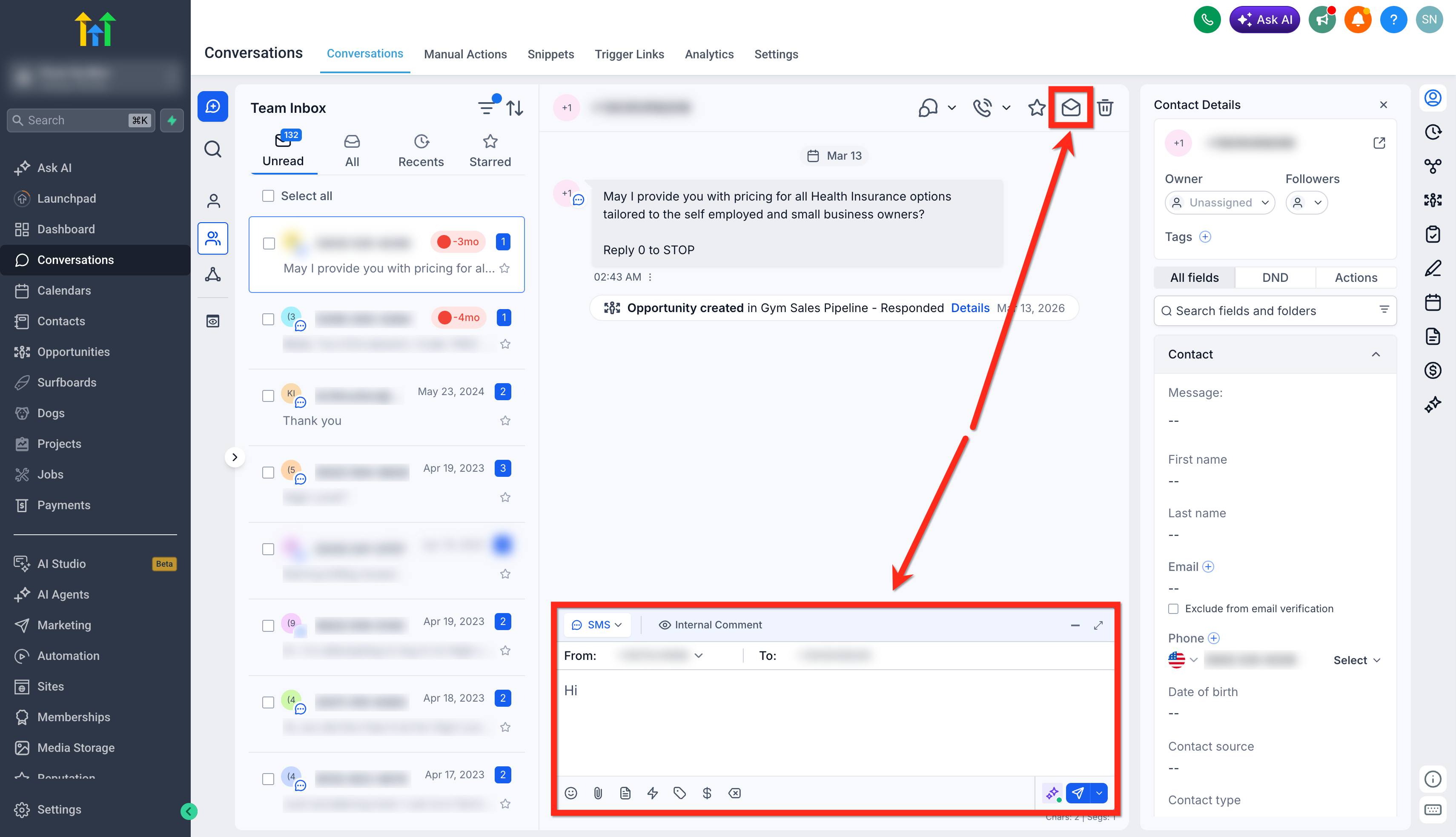
3. Revise contato e canal
Confira se a mensagem veio do canal correto e se o contato está associado à pessoa certa.
4. Responda com contexto
Digite a resposta, use snippets quando fizer sentido e mantenha o tom da operação.
5. Atualize o atendimento
Depois de tratar a conversa, marque como lida, aplique tag ou crie tarefa de follow-up quando necessário.
Como validar se funcionou
- A resposta aparece no histórico.
- O contato fica associado à conversa.
- A fila fica organizada depois do atendimento.
Erros comuns
- Mensagem no contato errado: revise associação do contato.
- Canal indisponível: confira conexão do canal.
- Atendimento esquecido: use filtros e marcação de leitura.
Boas práticas
- Responda com histórico aberto.
- Use tags para classificar assuntos.
- Combine regras de atendimento com o time.
Próximo passo
Depois de concluir este processo, avance para o próximo guia recomendado para continuar configurando sua operação na Atlas.
Como filtrar conversas Use filtros para encontrar atendimentos por canal, status ou responsável.