Quando usar
Use campos personalizados quando os campos padrão da oportunidade não forem suficientes para acompanhar sua operação comercial.
Esse recurso é útil quando você precisa registrar informações específicas para qualificação, priorização, relatórios, automações ou gestão do time de vendas.
Antes de começar
- Confirme se você tem permissão para acessar as configurações da Atlas.
- Defina qual informação precisa ser coletada dentro da oportunidade.
- Escolha o tipo de campo mais adequado: texto, número, valor monetário, data, lista, seleção ou arquivo.
- Evite criar campos duplicados ou campos que o time não vai preencher.
Resultado esperado
Ao final, o novo campo estará disponível dentro das oportunidades. Assim, sua equipe poderá preencher esse dado no cadastro comercial e usar a informação em filtros, relatórios, automações ou rotinas de acompanhamento.
Passo a passo para criar campos personalizados
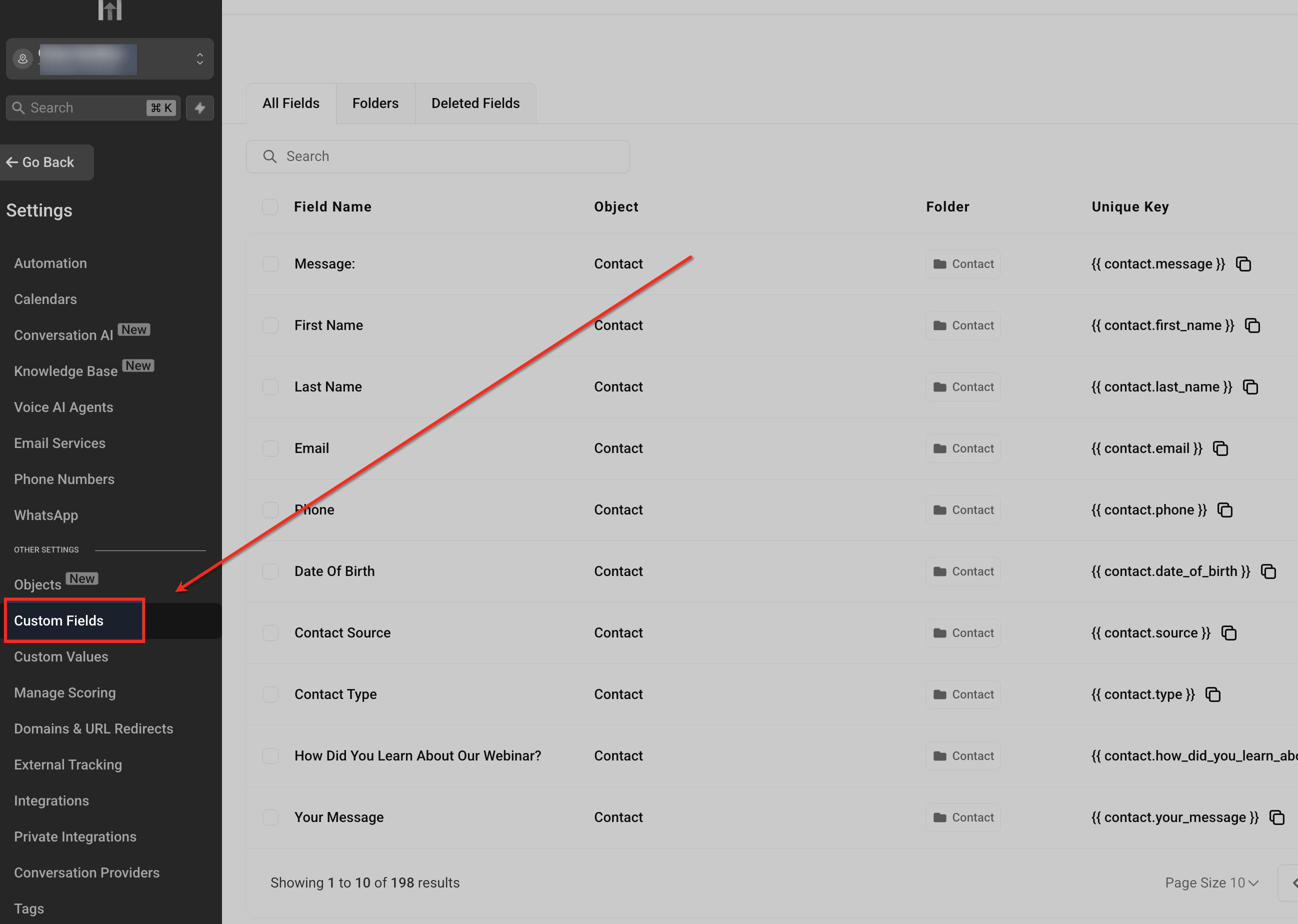
1. Acesse Campos personalizados pelas configurações
Entre em Configurações e clique em Campos personalizados no menu lateral esquerdo. Essa é a área central onde você visualiza, cria e organiza campos personalizados para contatos, empresas e oportunidades.
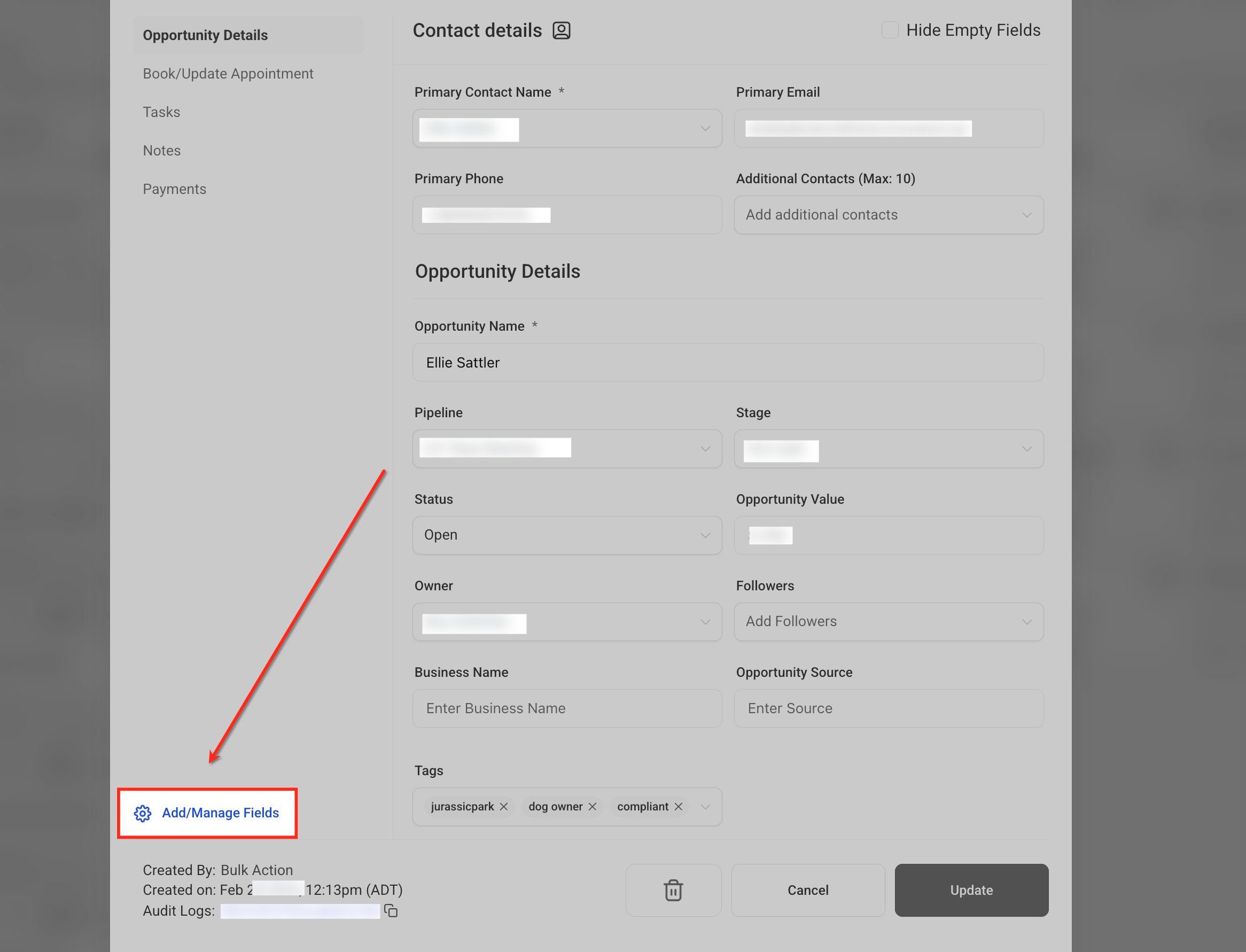
2. Abra o gerenciador de campos por uma oportunidade
Outra forma de chegar ao mesmo recurso é abrindo uma oportunidade. Na lateral esquerda da tela da oportunidade, clique em Adicionar/Gerenciar campos. Esse caminho é útil quando você percebe, durante o uso do pipeline, que falta um campo para registrar uma informação comercial.
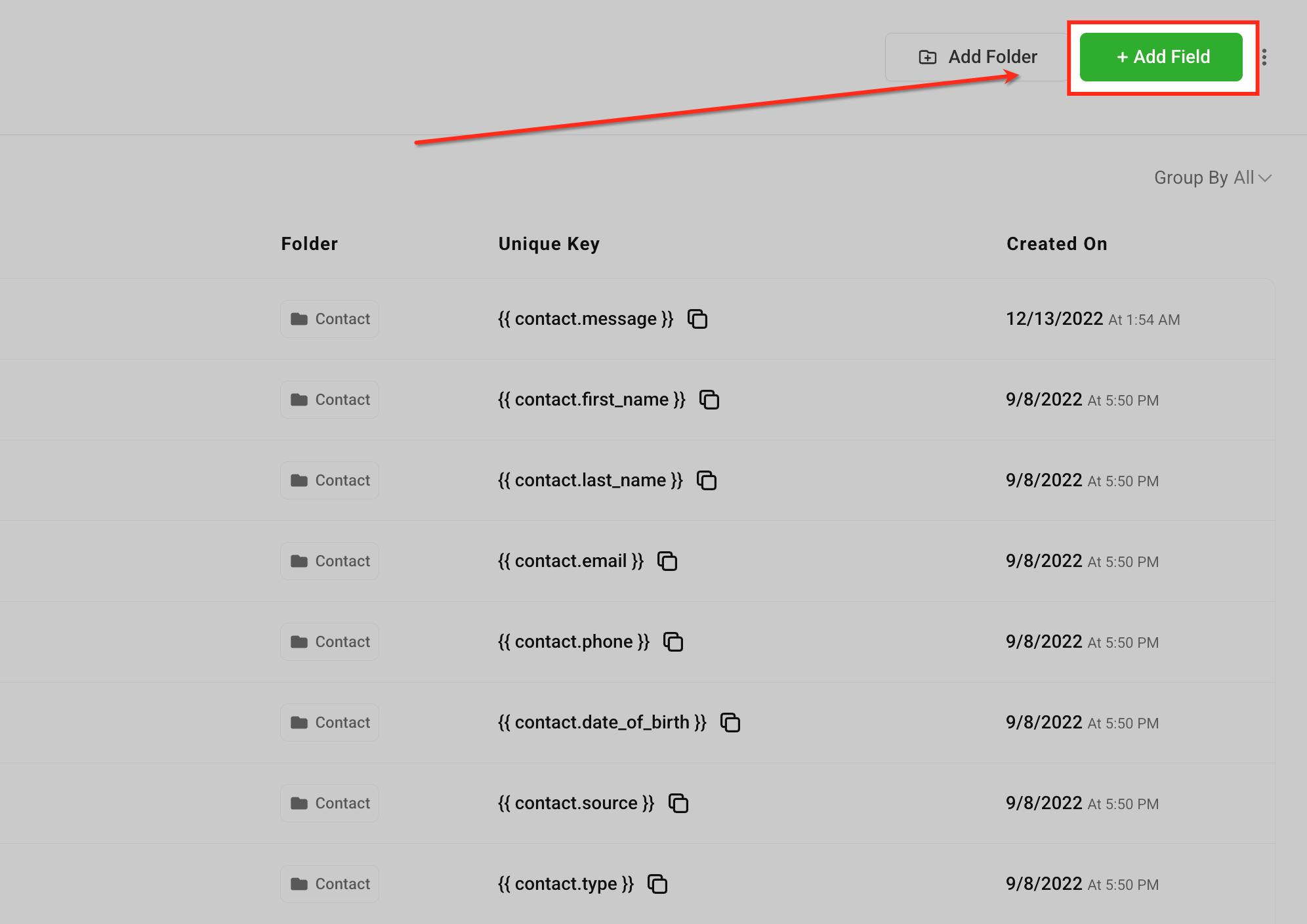
3. Clique em Adicionar campo
Na tela de campos personalizados, clique no botão verde Adicionar campo, no canto superior direito. Esse botão abre a janela para escolher o tipo de campo que será criado.
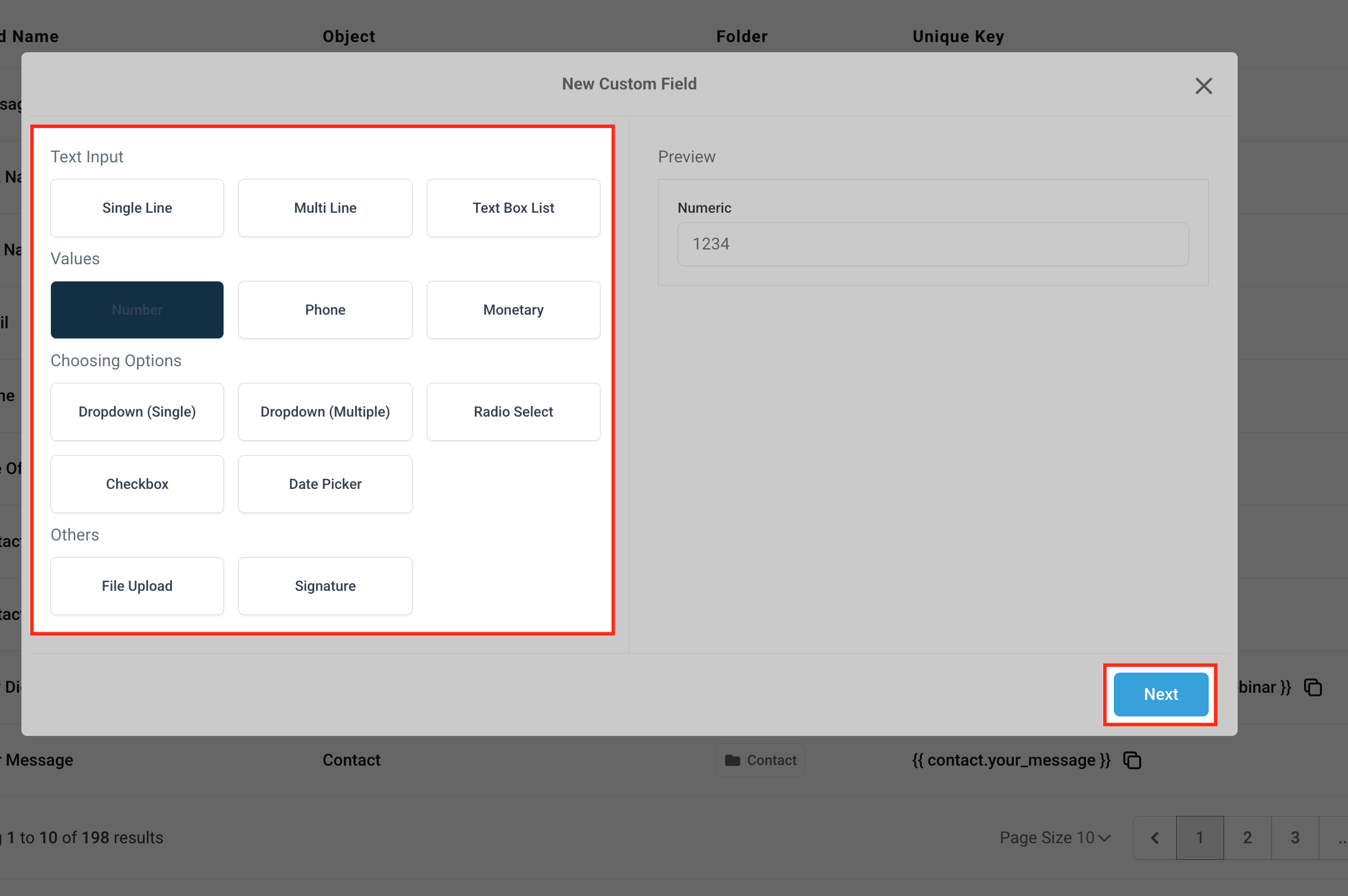
4. Escolha o tipo de campo
Selecione o tipo de campo de acordo com o dado que será preenchido. Use texto para respostas livres, número para quantidades, monetário para valores, data para prazos e listas quando quiser padronizar opções.
Escolher o tipo certo evita dados bagunçados e melhora filtros, relatórios e automações depois.
5. Defina que o campo pertence a oportunidades
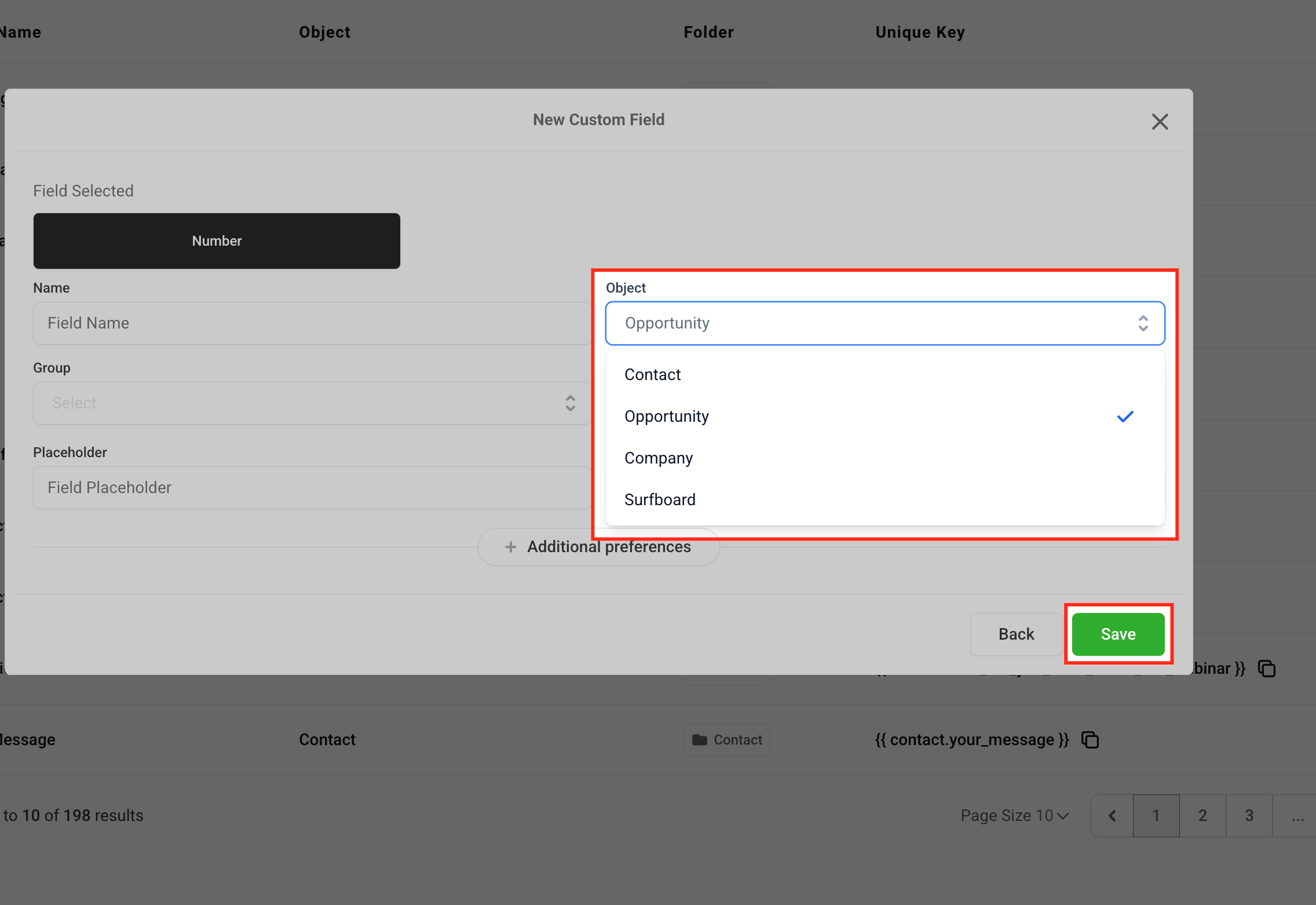
No campo Objeto, selecione Opportunity. Essa etapa é essencial: se o objeto errado for selecionado, o campo pode aparecer em contatos ou empresas, mas não dentro das oportunidades do pipeline.
6. Organize o campo em uma pasta ou seção
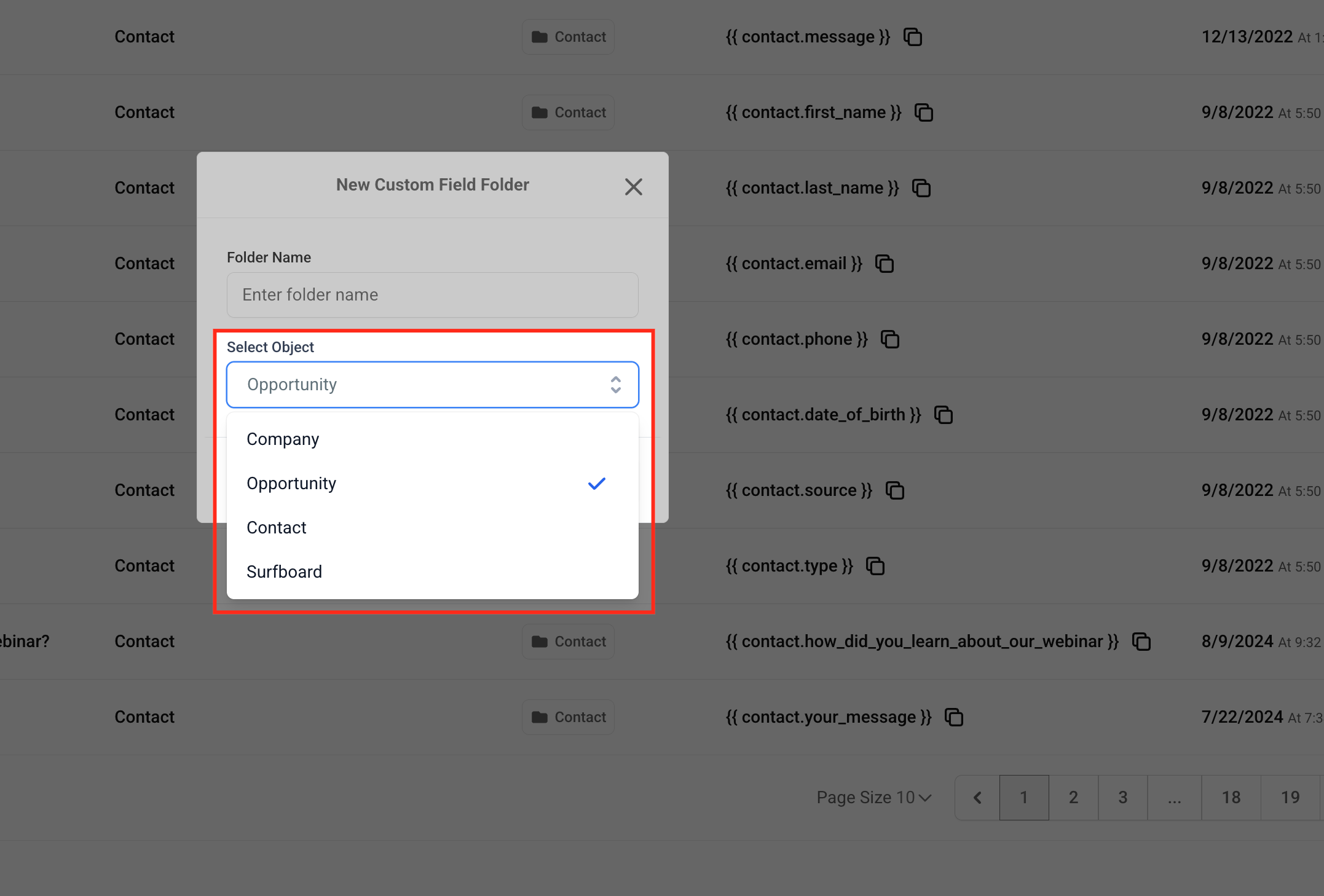
Se sua conta usa grupos de campos, selecione ou crie uma pasta relacionada à oportunidade, como Opportunity Details. Isso deixa os campos organizados e facilita para o vendedor encontrar a informação durante o atendimento.
7. Salve e teste dentro de uma oportunidade
Depois de preencher nome, grupo e demais preferências, clique em Salvar. Em seguida, abra uma oportunidade real ou de teste e confirme se o campo aparece na seção correta.
Se o campo não aparecer, volte ao cadastro do campo e confira se o objeto selecionado foi Opportunity.
Como validar se funcionou
- Abra uma oportunidade no pipeline e procure o novo campo na seção configurada.
- Preencha o campo com um valor de teste e salve a oportunidade.
- Atualize a página e confirme se o dado permaneceu salvo.
- Se o campo for usado em filtros ou automações, teste com uma oportunidade de exemplo antes de aplicar em massa.
Erros comuns
- O campo não aparece na oportunidade: provavelmente ele foi criado no objeto errado. Edite o campo e confirme se o objeto é Opportunity.
- O time preenche o campo de formas diferentes: troque campo de texto livre por lista, seleção ou checkbox quando precisar de padronização.
- O campo ficou em uma seção confusa: reorganize o campo em uma pasta relacionada ao processo comercial.
- O relatório não agrupa corretamente: confira se o tipo do campo faz sentido para análise. Valores financeiros devem usar campo monetário, não texto.
Boas práticas
- Crie campos apenas quando eles ajudam a vender, atender ou medir melhor.
- Use nomes simples, que o vendedor entende sem explicação.
- Prefira listas quando a resposta precisa virar filtro ou relatório.
- Revise campos antigos periodicamente para remover duplicidades.
- Evite transformar a oportunidade em um formulário gigante; campos demais reduzem a adesão do time.
Próximo passo
Depois de criar campos personalizados, use esses dados para filtrar oportunidades, segmentar o pipeline ou disparar automações comerciais.
Como filtrar oportunidades no pipeline Use os campos e dados da oportunidade para encontrar negociações específicas, segmentar o funil e acompanhar melhor o time comercial.