Quando usar
A visualização em lista facilita revisar muitas oportunidades, comparar campos e encontrar dados sem depender apenas do kanban.
Antes de começar
- Tenha oportunidades cadastradas.
- Defina quais colunas são importantes.
- Use filtros quando quiser analisar um recorte específico.
Resultado esperado
Ao final, você conseguirá alternar para lista, revisar dados e usar a visão para gestão comercial.
Passo a passo
1. Abra oportunidades
Acesse a área de oportunidades no pipeline desejado.
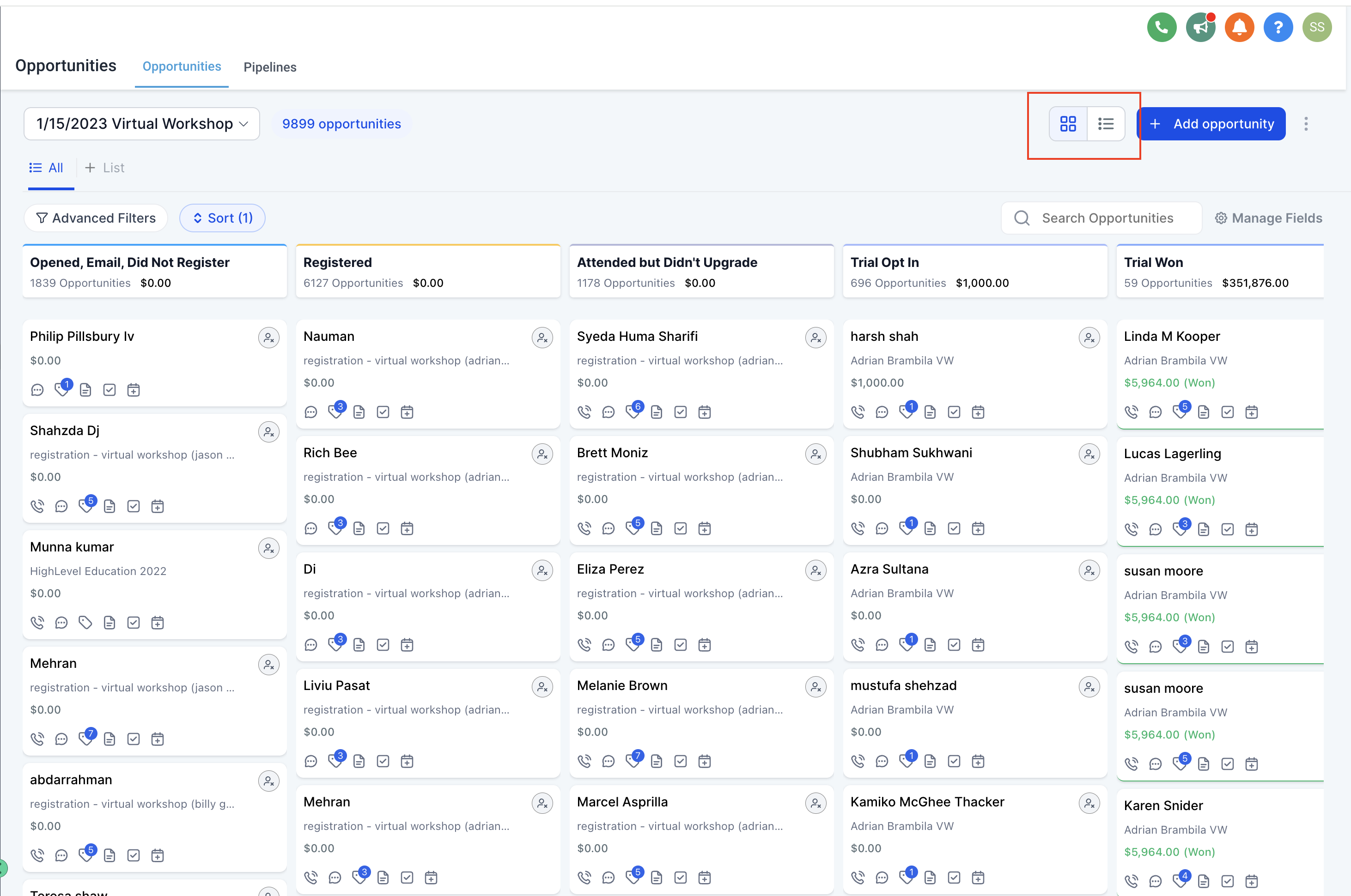
2. Troque para visualização em lista
Clique na opção de lista quando quiser ver oportunidades em linhas e colunas.
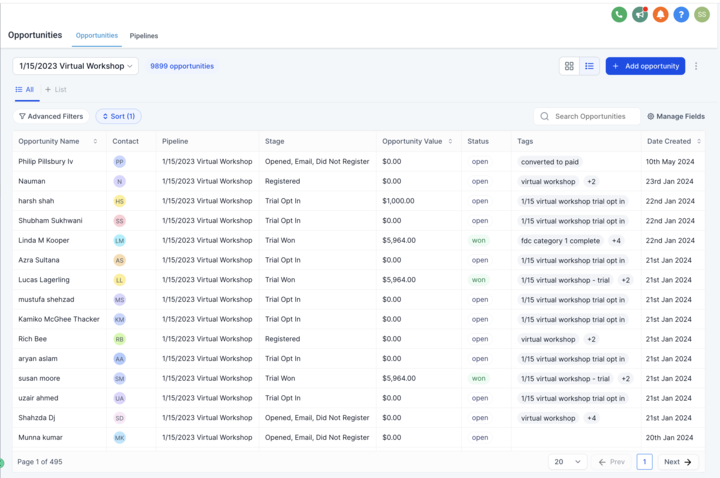
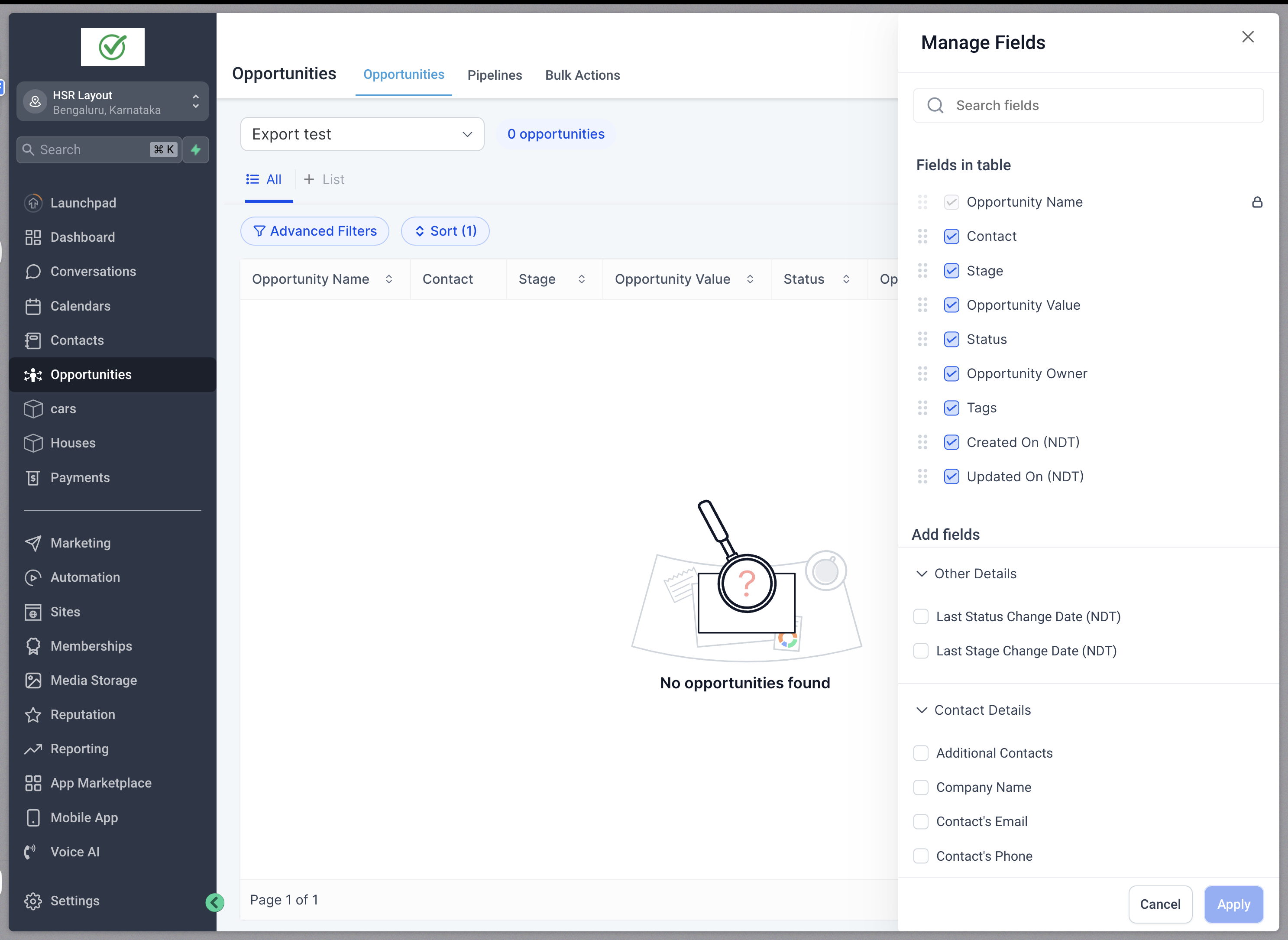
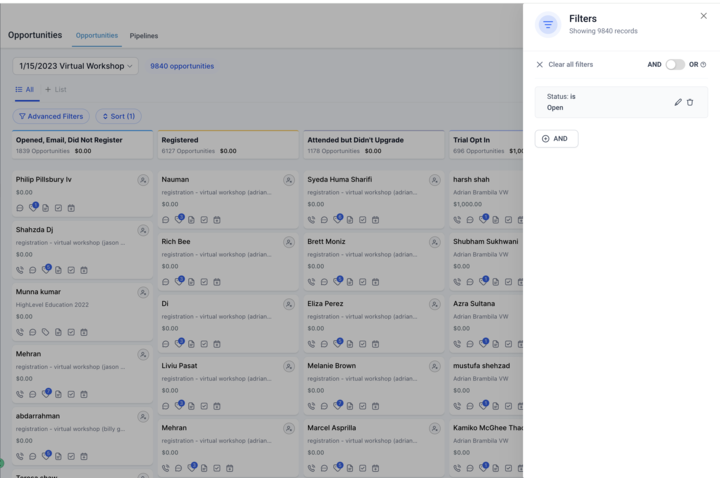
3. Ajuste colunas e filtros
Exiba dados relevantes como responsável, etapa, valor, status e campos personalizados.

4. Revise oportunidades pendentes
Use a lista para encontrar negociações sem próximo passo, sem responsável ou paradas em etapa crítica.
5. Abra registros quando precisar editar
Clique em uma oportunidade para fazer ajustes específicos.
Como validar se funcionou
- A lista mostra oportunidades em linhas.
- As colunas importantes aparecem.
- Filtros e busca funcionam nessa visualização.
Erros comuns
- Coluna ausente: ajuste a visualização.
- Lista vazia: revise filtros.
- Dados incompletos: confira campos obrigatórios no pipeline.
Boas práticas
- Use lista para auditoria semanal.
- Combine lista com filtros por responsável.
- Revise oportunidades sem atividade recente.
Próximo passo
Depois de concluir este processo, avance para o próximo guia recomendado para continuar configurando sua operação na Atlas.
Como criar campos personalizados em oportunidades Crie campos para melhorar filtros, relatórios e gestão das oportunidades.