Quando usar
Use este guia quando precisar criar um contato individual, registrar um atendimento manual ou iniciar uma oportunidade a partir de uma conversa que ainda não entrou automaticamente no CRM.
Antes de começar
- Tenha acesso à área de Contatos.
- Separe nome, telefone, e-mail e origem do contato.
- Defina se o contato precisa de tag, responsável ou observação inicial.
Resultado esperado
Ao final, o contato estará salvo na Atlas com os dados principais preenchidos e pronto para receber notas, tarefas, oportunidades ou automações.
Passo a passo
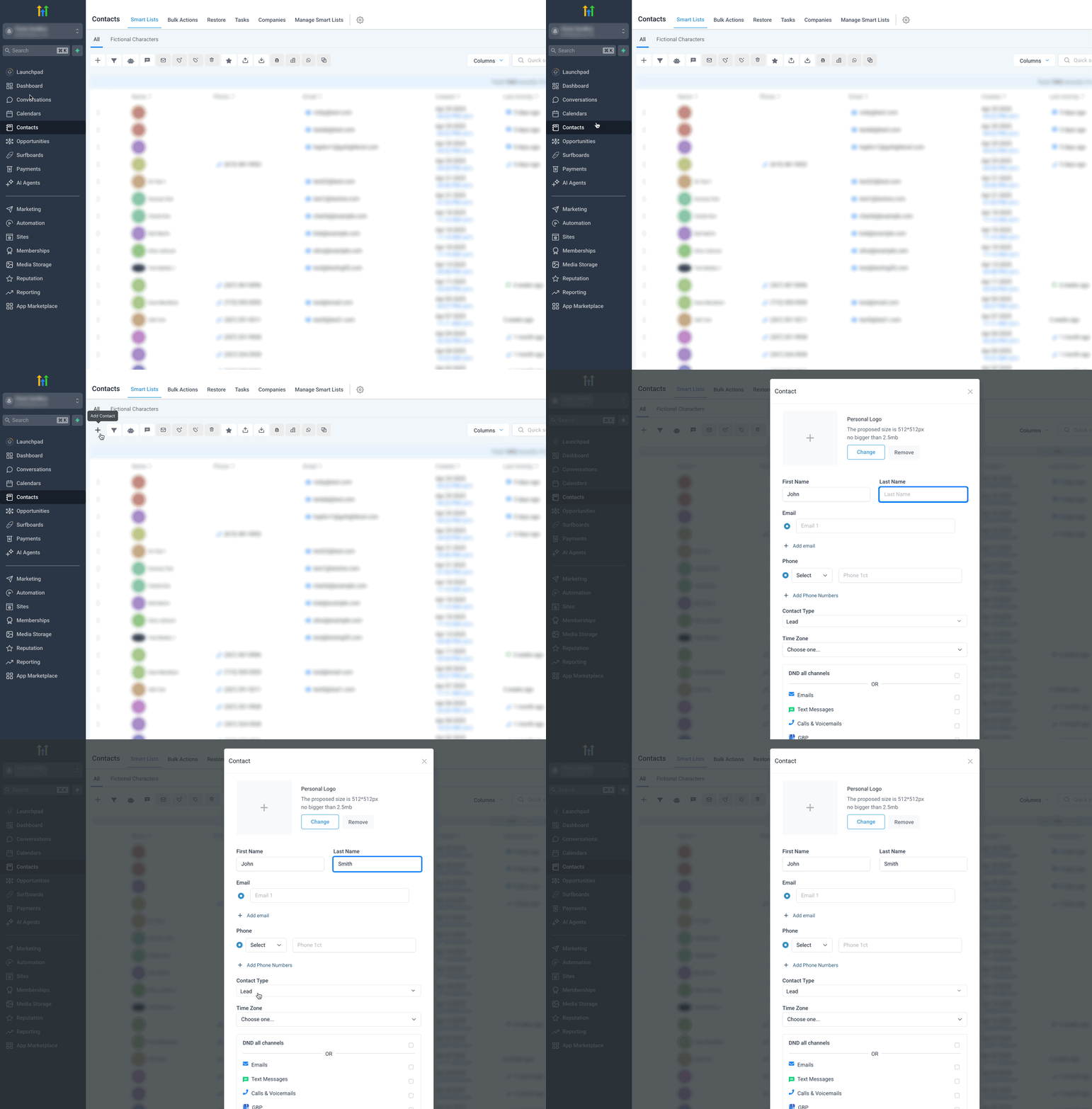
1. Acesse a área de Contatos
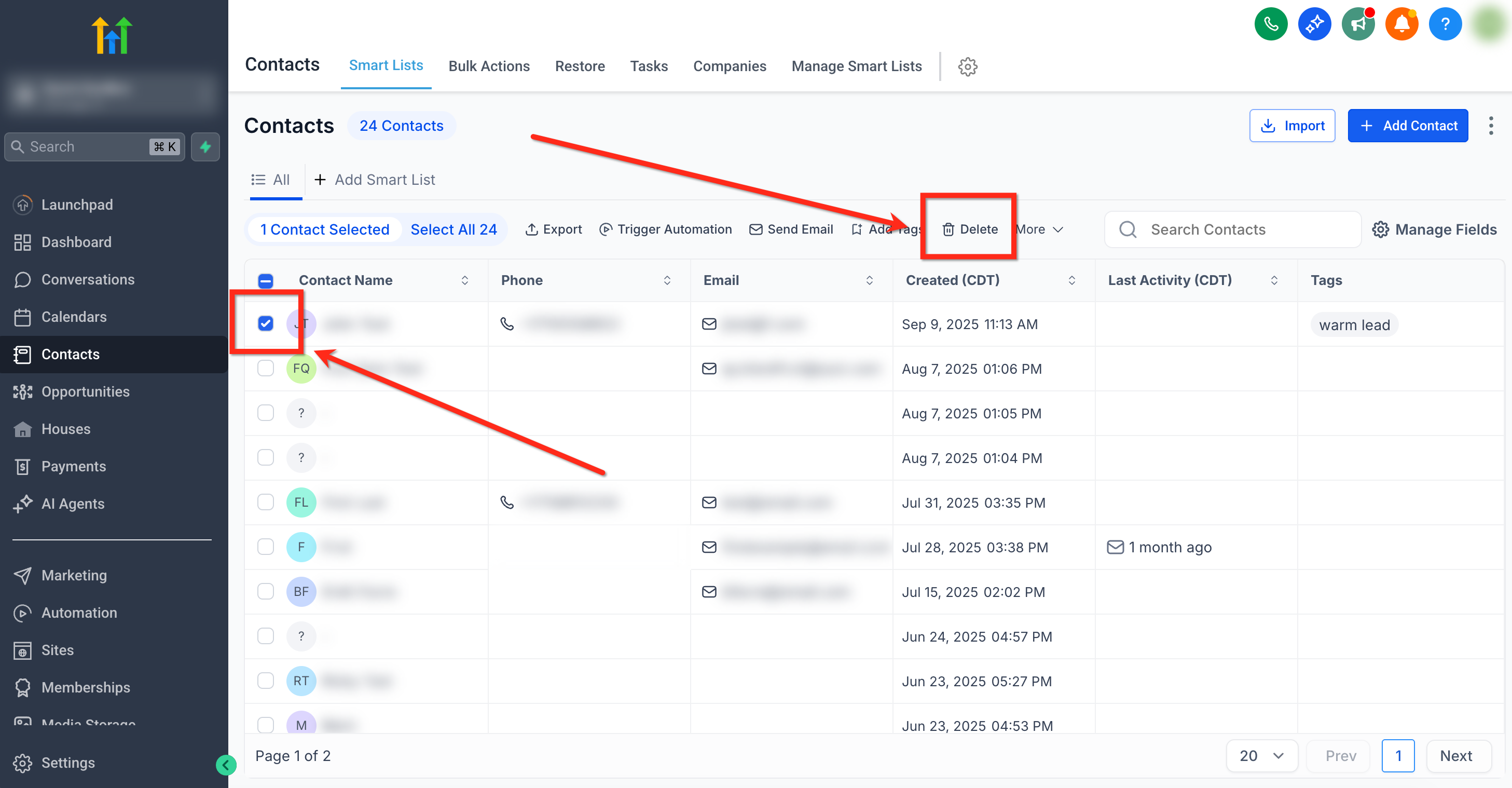
No menu principal, clique em Contatos. Essa tela concentra leads, clientes e pessoas que já interagiram com sua operação.
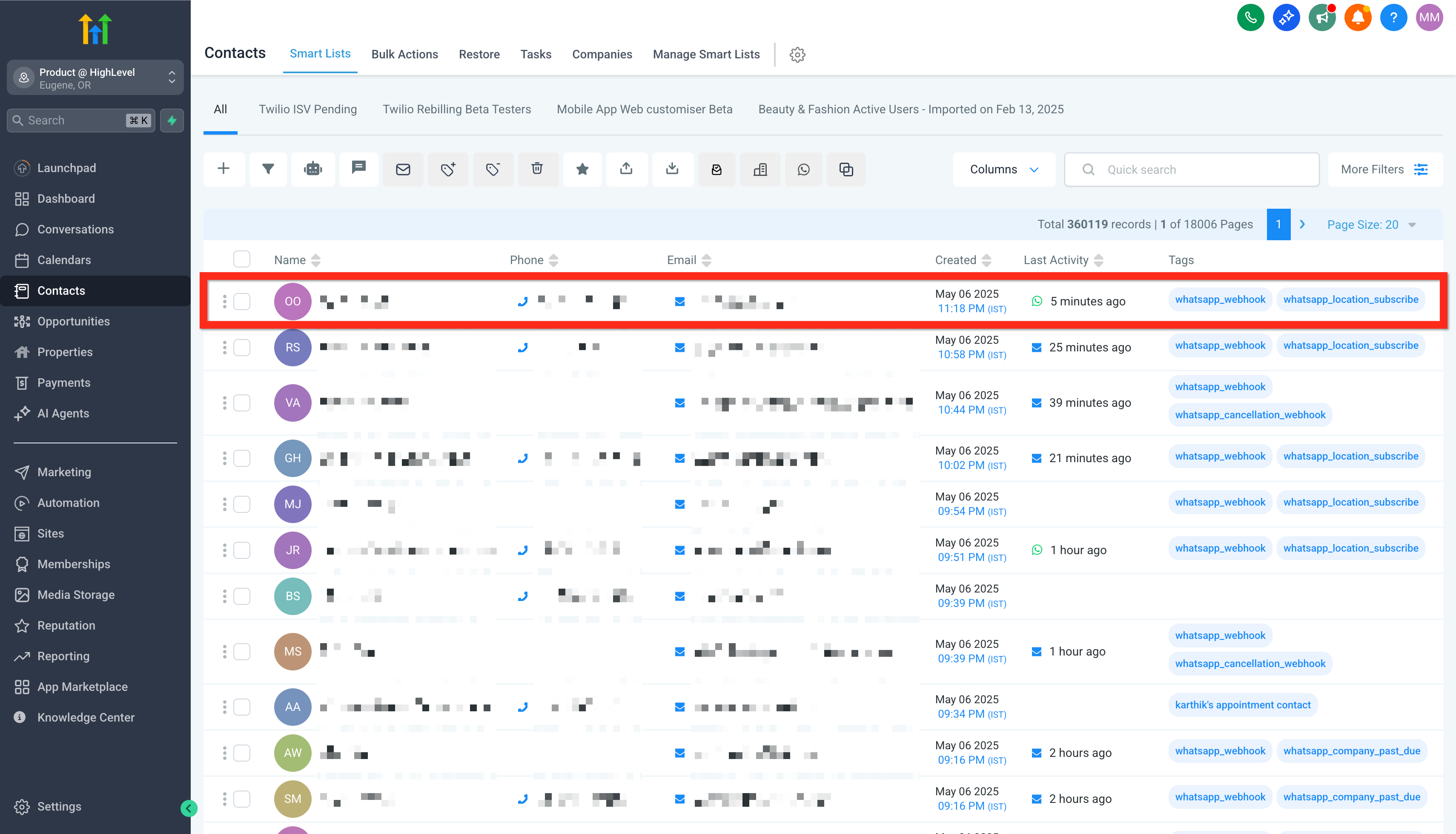
2. Clique em Adicionar contato
Procure o botão de criação de contato e abra o formulário. Esse é o ponto de entrada para registrar manualmente uma pessoa no CRM.
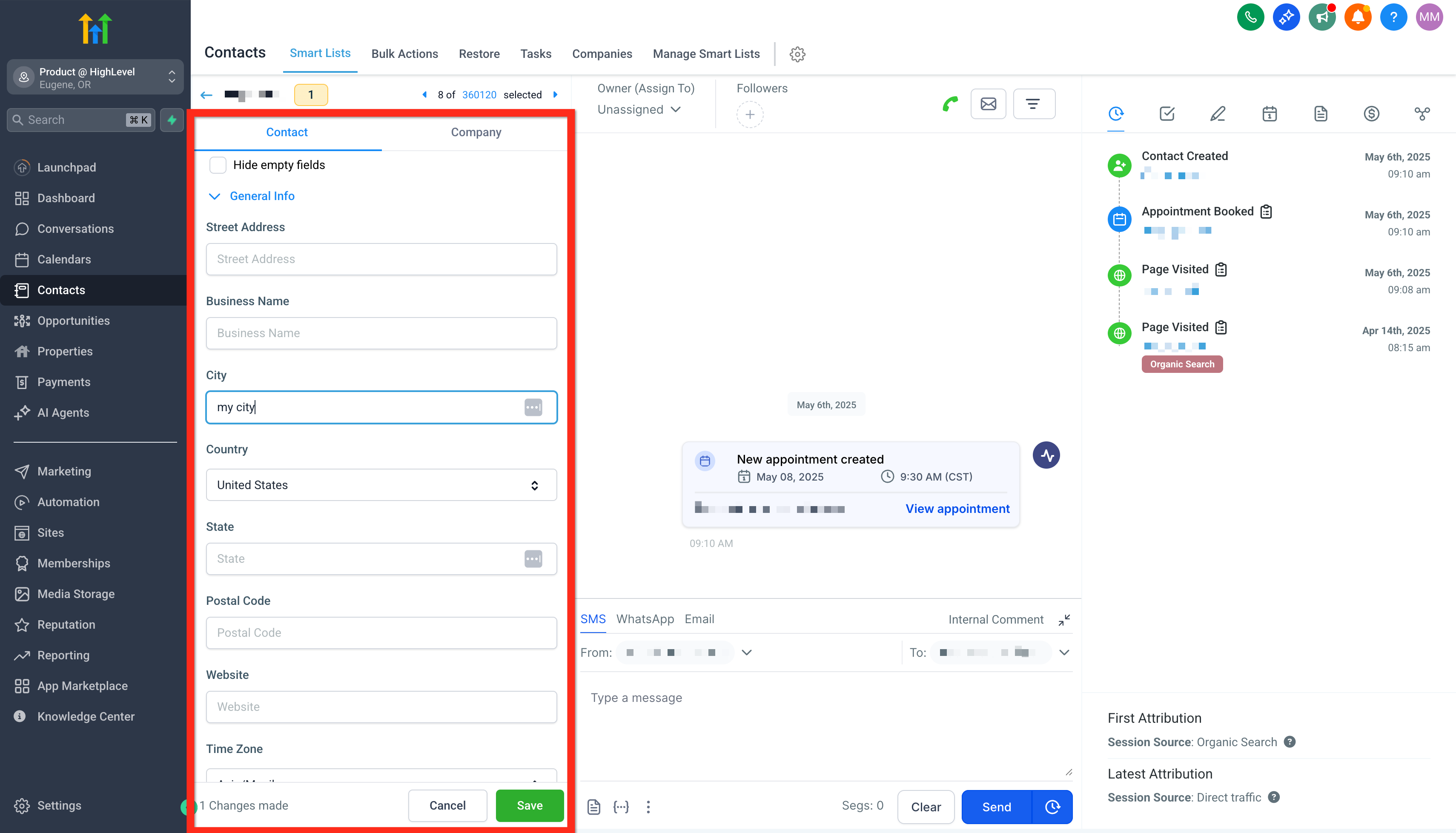
3. Preencha os dados principais
Informe nome, telefone, e-mail e origem. Esses campos ajudam o time a identificar a pessoa e continuar o atendimento sem perder contexto.
4. Inclua informações comerciais
Adicione tags, responsável, observações e campos extras quando forem importantes para a rotina de vendas ou atendimento.
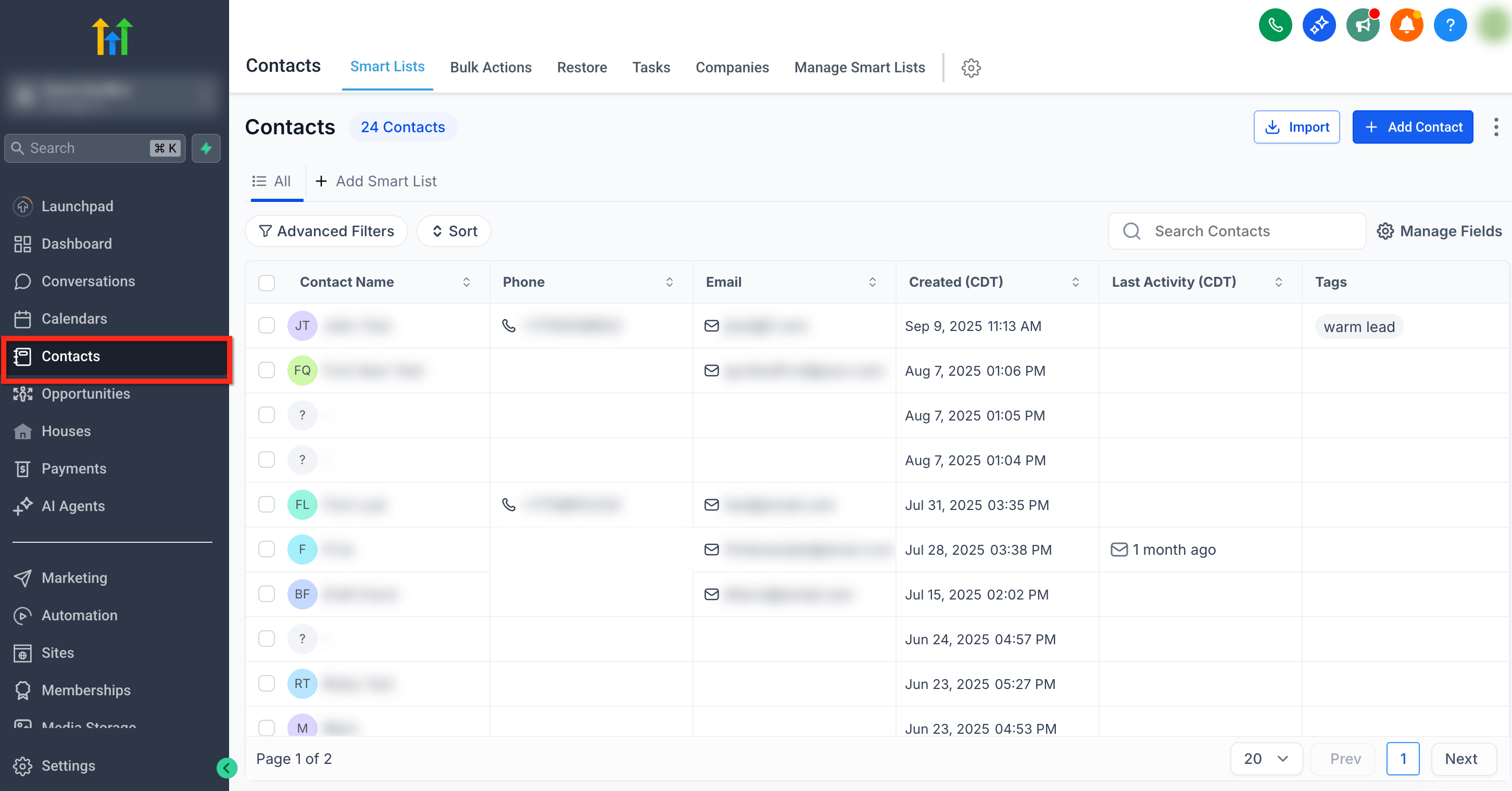
5. Salve e revise o cadastro
Depois de salvar, abra o contato criado e confira se os dados aparecem corretamente. Essa revisão evita começar o atendimento com telefone ou e-mail errado.
Como validar se funcionou
- Busque o contato pelo nome, telefone ou e-mail.
- Abra o registro e confirme se os campos principais aparecem preenchidos.
- Verifique se tags, responsável e observações foram aplicados quando necessário.
Erros comuns
- Contato duplicado: pesquise telefone e e-mail antes de cadastrar novamente.
- Telefone inválido: revise DDD, país e quantidade de dígitos.
- Contato sem origem: preencha a origem para facilitar relatórios e segmentações.
Boas práticas
- Padronize nomes de origem e tags.
- Evite criar contato sem telefone ou e-mail quando a operação depende desses canais.
- Use observações curtas e objetivas para registrar contexto comercial.
Próximo passo
Depois de concluir este processo, avance para o próximo guia recomendado para continuar configurando sua operação na Atlas.
Como importar contatos para a Atlas Veja como trazer uma base completa para o CRM sem cadastrar contato por contato.