Quando usar
Use este artigo quando sua operação precisar migrar uma lista de contatos para a Atlas, iniciar o CRM com uma base que já existe em planilha ou atualizar contatos em massa com dados novos.
Esse fluxo é indicado para bases de leads, clientes ativos, oportunidades antigas, listas de prospecção autorizadas e contatos vindos de outro sistema comercial.
Antes de começar
- Tenha acesso à Atlas com permissão para importar contatos.
- Prepare um arquivo CSV com uma linha por contato.
- Revise as colunas principais, como nome, telefone, e-mail, origem, responsável e observações.
- Remova duplicidades óbvias antes da importação, principalmente telefone e e-mail repetidos.
- Confirme que os contatos podem ser acionados pela sua operação comercial.
Resultado esperado
Ao final do processo, os contatos estarão cadastrados na Atlas com os campos mapeados corretamente. Depois disso, sua equipe poderá segmentar a base, criar oportunidades, aplicar tags, iniciar atendimentos e conectar esses contatos a automações de follow-up.
Passo a passo
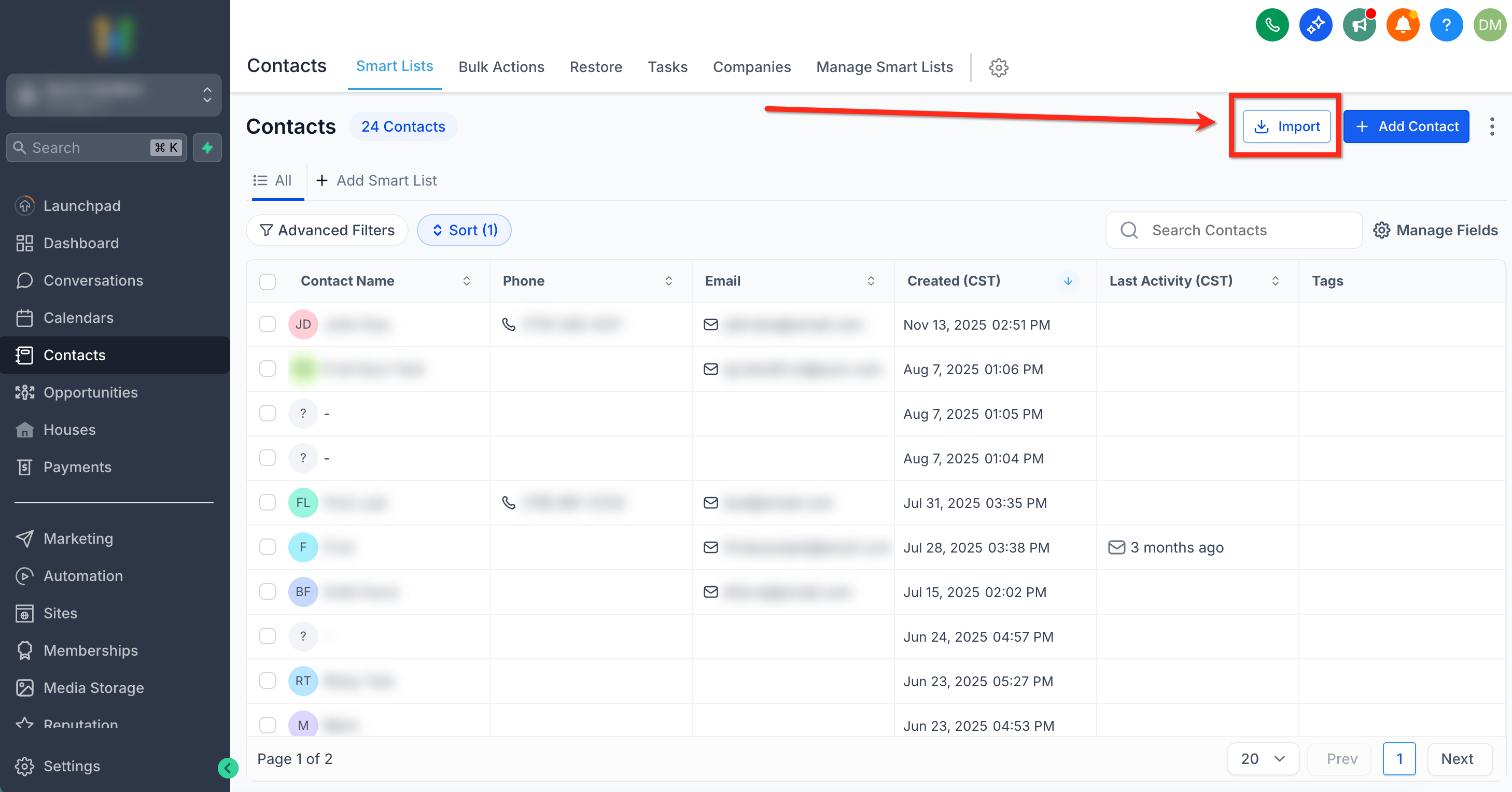
1. Acesse Contatos e inicie a importação
Entre em Contatos no menu lateral e clique em Importar. Esse botão abre o fluxo de importação da base.
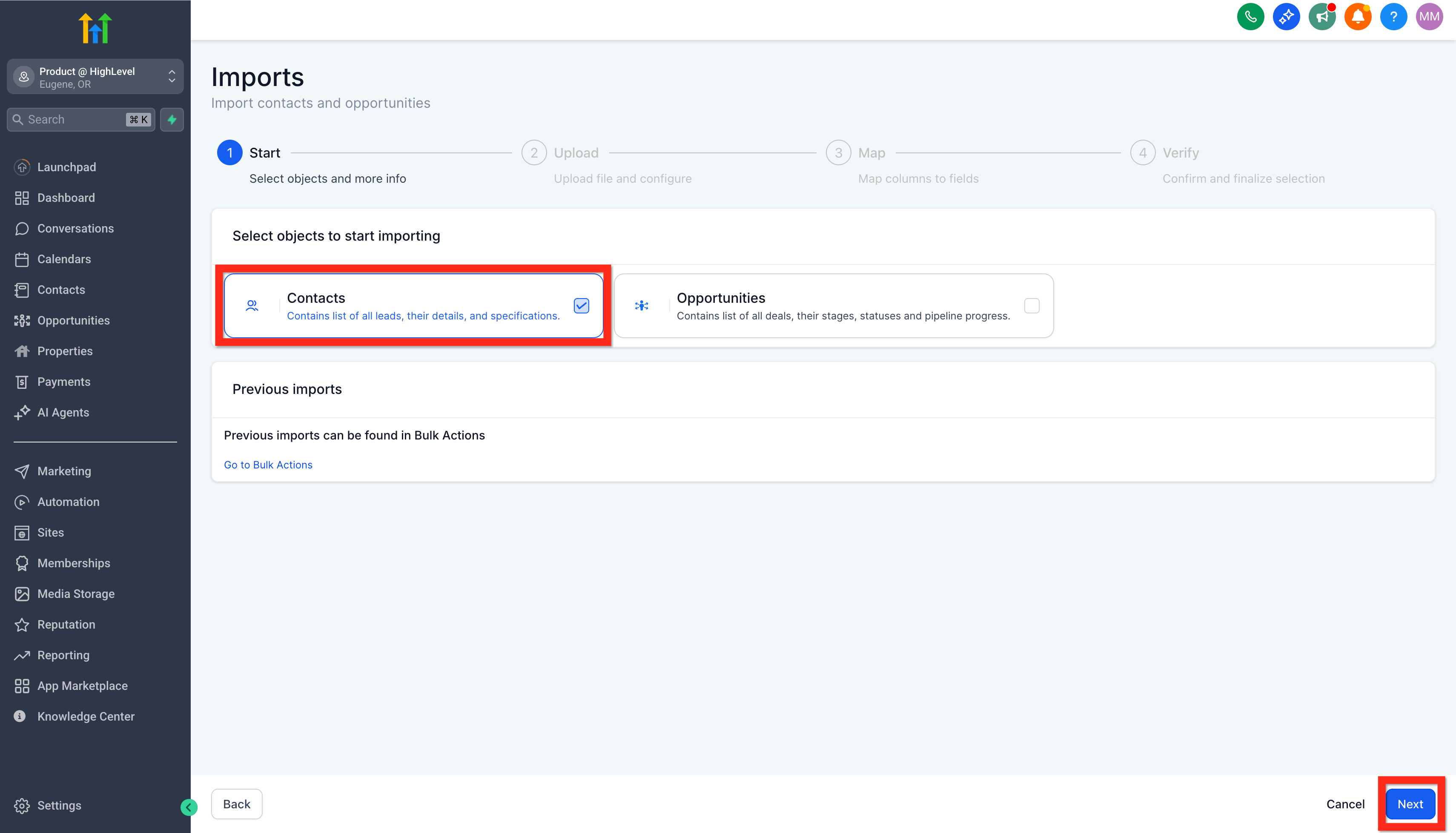
2. Escolha importar contatos
Na tela inicial da importação, selecione Contacts como objeto da importação e avance. Essa escolha informa ao CRM que as linhas do arquivo devem virar registros de contato.
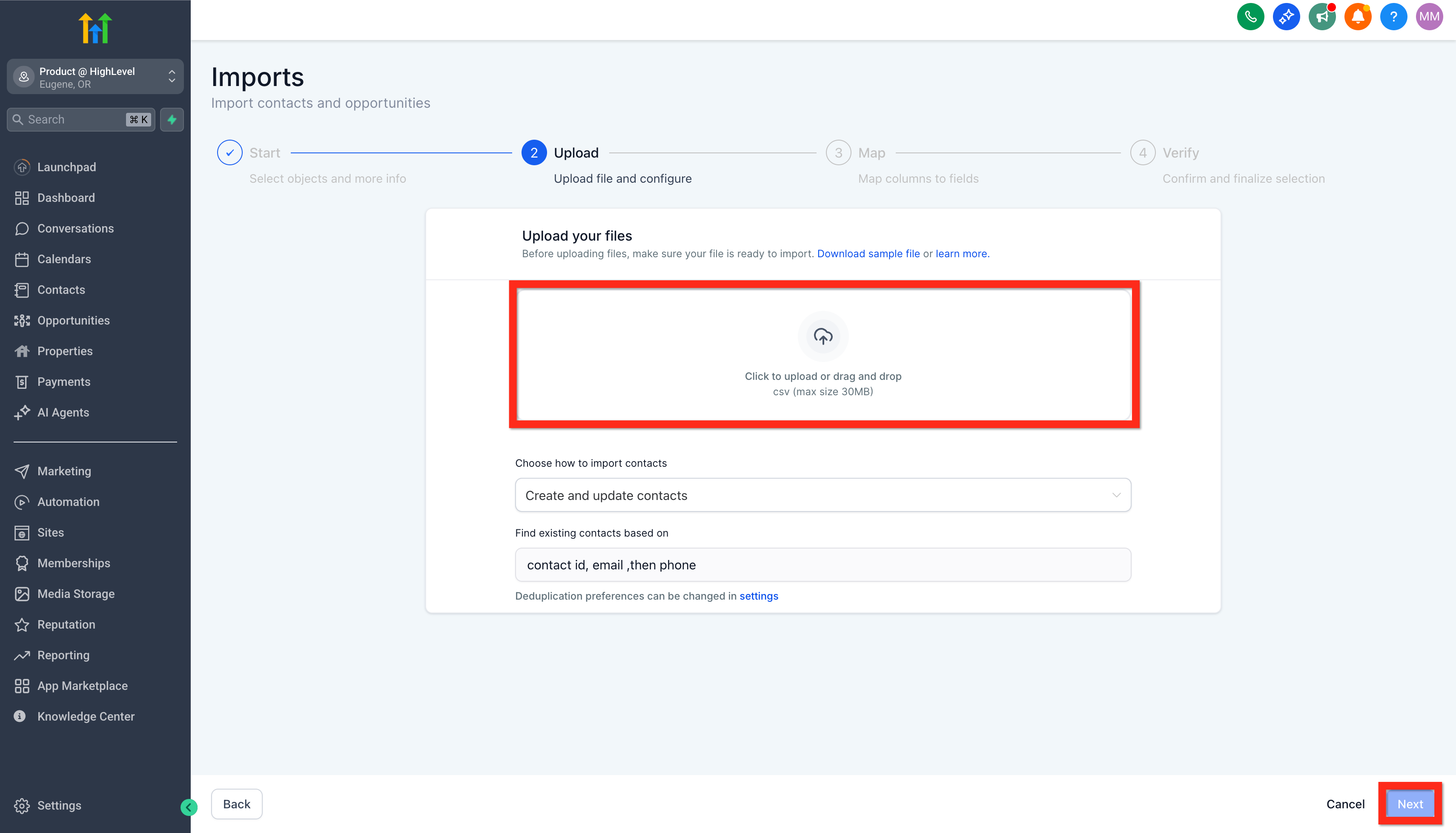
3. Envie o arquivo CSV
Faça upload do arquivo CSV. Se a importação for para criar e atualizar contatos, mantenha a opção de criação e atualização selecionada. Em seguida, avance para o mapeamento.
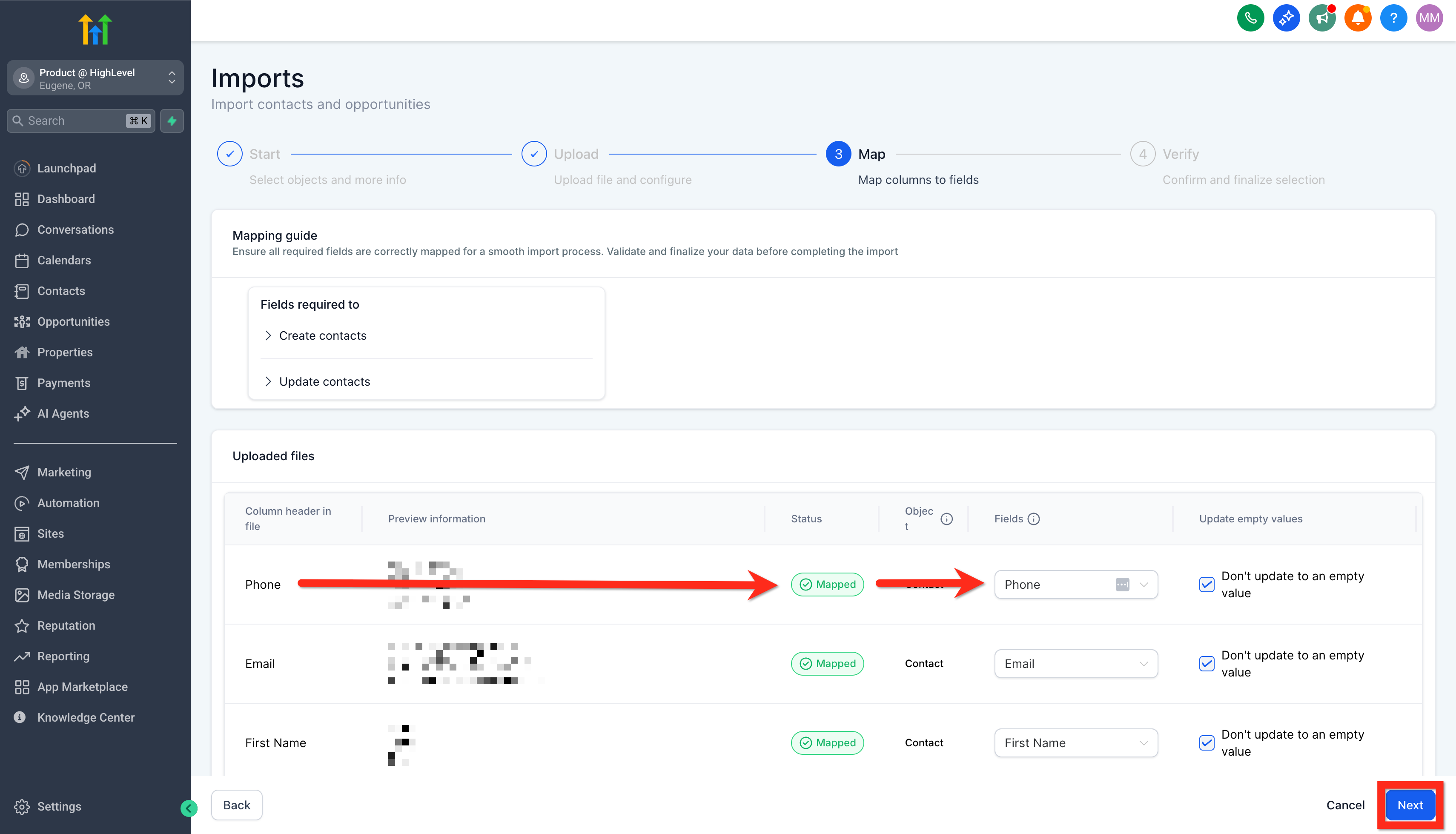
4. Confira o mapeamento dos campos
Na etapa de mapeamento, confira se cada coluna do arquivo foi conectada ao campo correto da Atlas. Por exemplo: telefone com telefone, e-mail com e-mail e primeiro nome com primeiro nome.
Se uma coluna estiver sem campo correspondente, escolha manualmente o campo correto antes de avançar. Se o campo ainda não existir no CRM, crie um campo personalizado antes de concluir a importação.
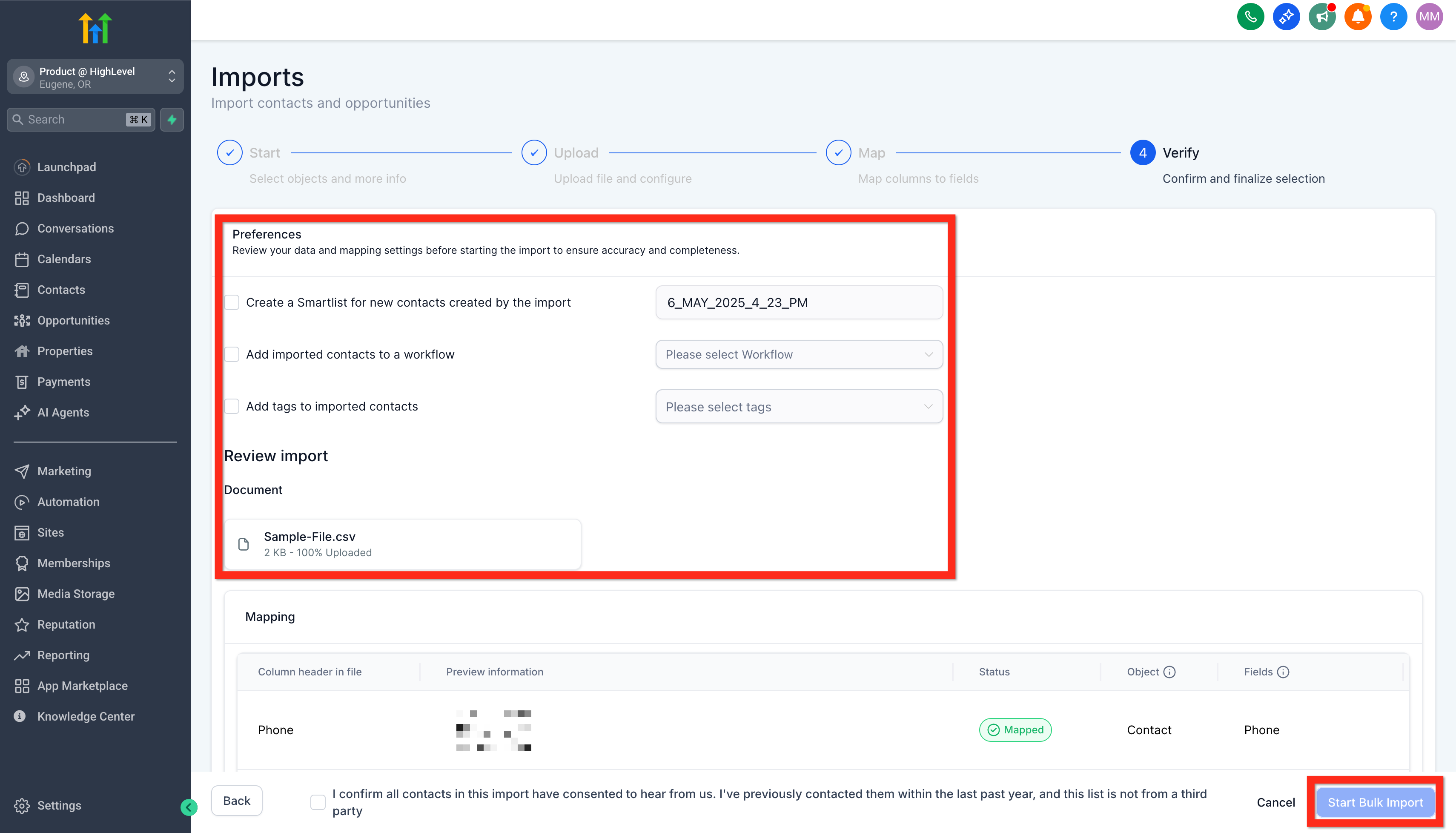
5. Revise preferências e confirme a importação
Na tela final, revise as preferências antes de iniciar. Você pode criar uma lista inteligente com os contatos importados, adicionar tags ou vincular os contatos a uma automação quando fizer sentido para a operação.
Depois de revisar, confirme a opção de consentimento e clique em Start Bulk Import.
Como validar se funcionou
- Acesse novamente Contatos e procure alguns nomes do arquivo importado.
- Abra contatos de teste e confirme se telefone, e-mail, tags e campos personalizados foram preenchidos corretamente.
- Se você criou uma lista inteligente na importação, confira se ela aparece em Smart Lists.
- Se adicionou contatos a uma automação, valide se a automação recebeu os contatos esperados.
Erros comuns
- O arquivo não sobe: confira se ele está em CSV e dentro do limite de tamanho aceito pela plataforma.
- Algumas colunas não foram mapeadas: escolha o campo correto manualmente ou crie um campo personalizado antes de continuar.
- Contatos ficaram duplicados: revise a regra de identificação por e-mail, telefone ou ID antes de importar uma nova base.
- Dados apareceram no campo errado: cancele a nova importação, ajuste a planilha e repita o mapeamento com atenção.
- A automação não disparou: confirme se a automação está publicada e se o gatilho aceita contatos importados.
Boas práticas
- Faça um teste com poucos contatos antes de importar uma base grande.
- Padronize telefones, e-mails e nomes de origem antes de enviar o arquivo.
- Use tags para identificar a origem da base, como importacao-junho ou lista-evento.
- Crie uma lista inteligente para localizar rapidamente os contatos importados.
- Evite importar contatos sem consentimento ou sem relação comercial clara com sua empresa.
Próximo passo
Depois de importar a base, o próximo passo natural é organizar esses contatos em oportunidades ou criar uma automação de follow-up para o time comercial.
Como criar uma oportunidade no pipeline Aprenda a transformar um contato importado em uma oportunidade comercial dentro do funil.