Quando usar
A gestão unificada de tarefas ajuda vendedores e gestores a visualizar pendências, próximos passos e atrasos em um só lugar.
Antes de começar
- Tenha tarefas criadas.
- Defina responsáveis pela execução.
- Use prazos claros para cada tarefa.
Resultado esperado
Ao final, você saberá revisar tarefas, identificar atrasos e organizar prioridades do time.
Passo a passo
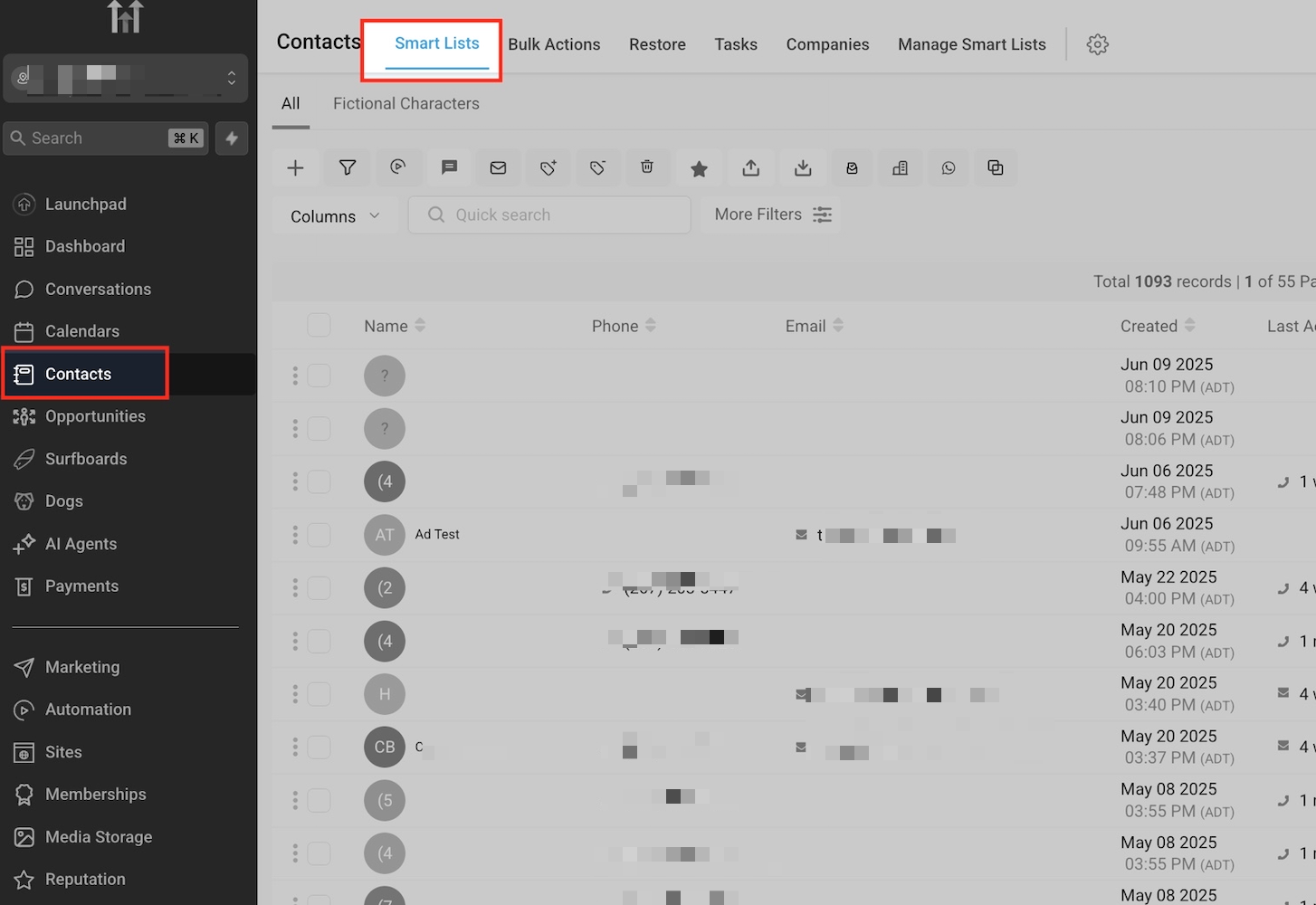
1. Abra a área de tarefas
Acesse a visão de tarefas ou atividades do CRM.
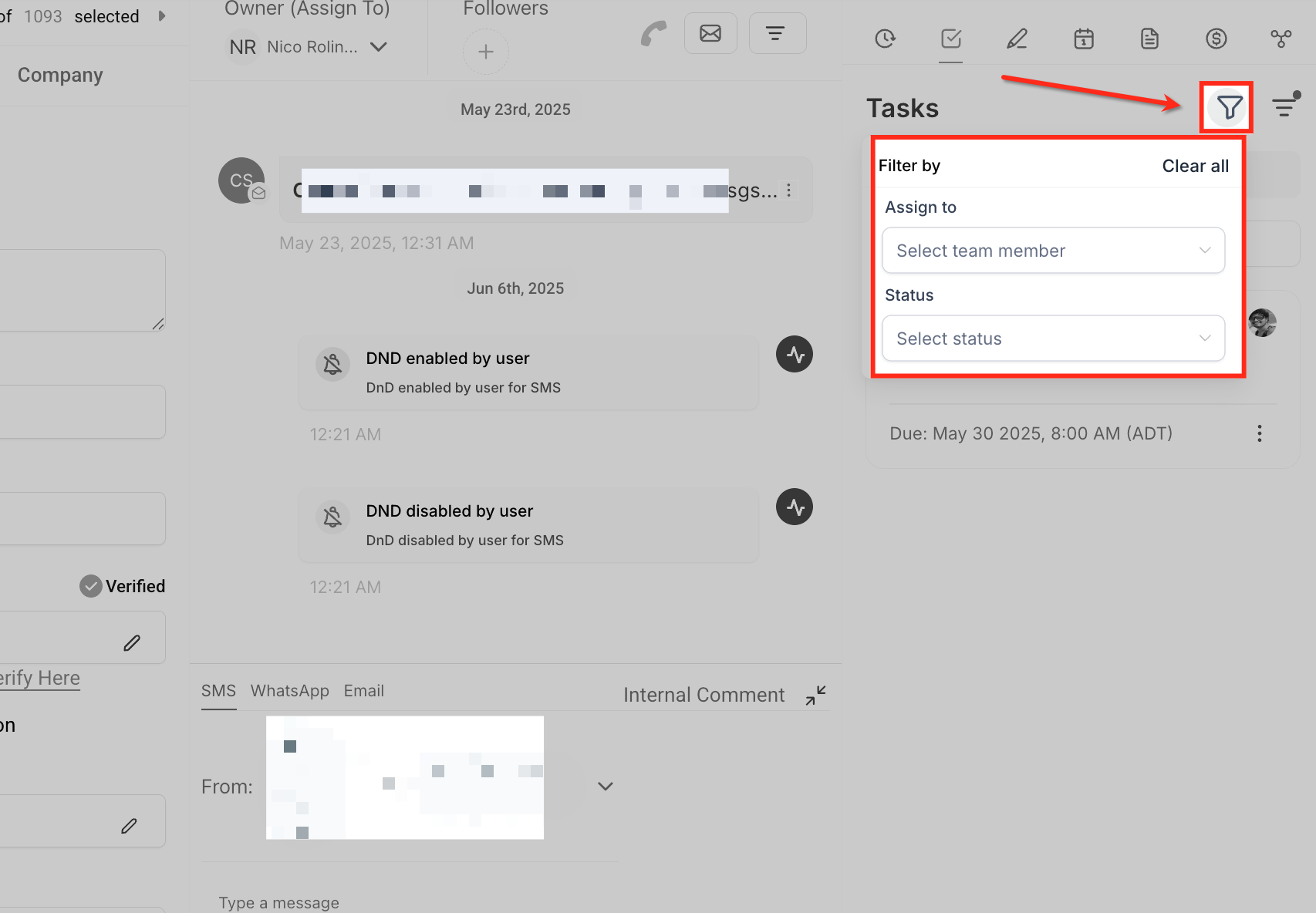
2. Filtre por responsável ou status
Use filtros para ver tarefas abertas, concluídas, atrasadas ou de um usuário específico.
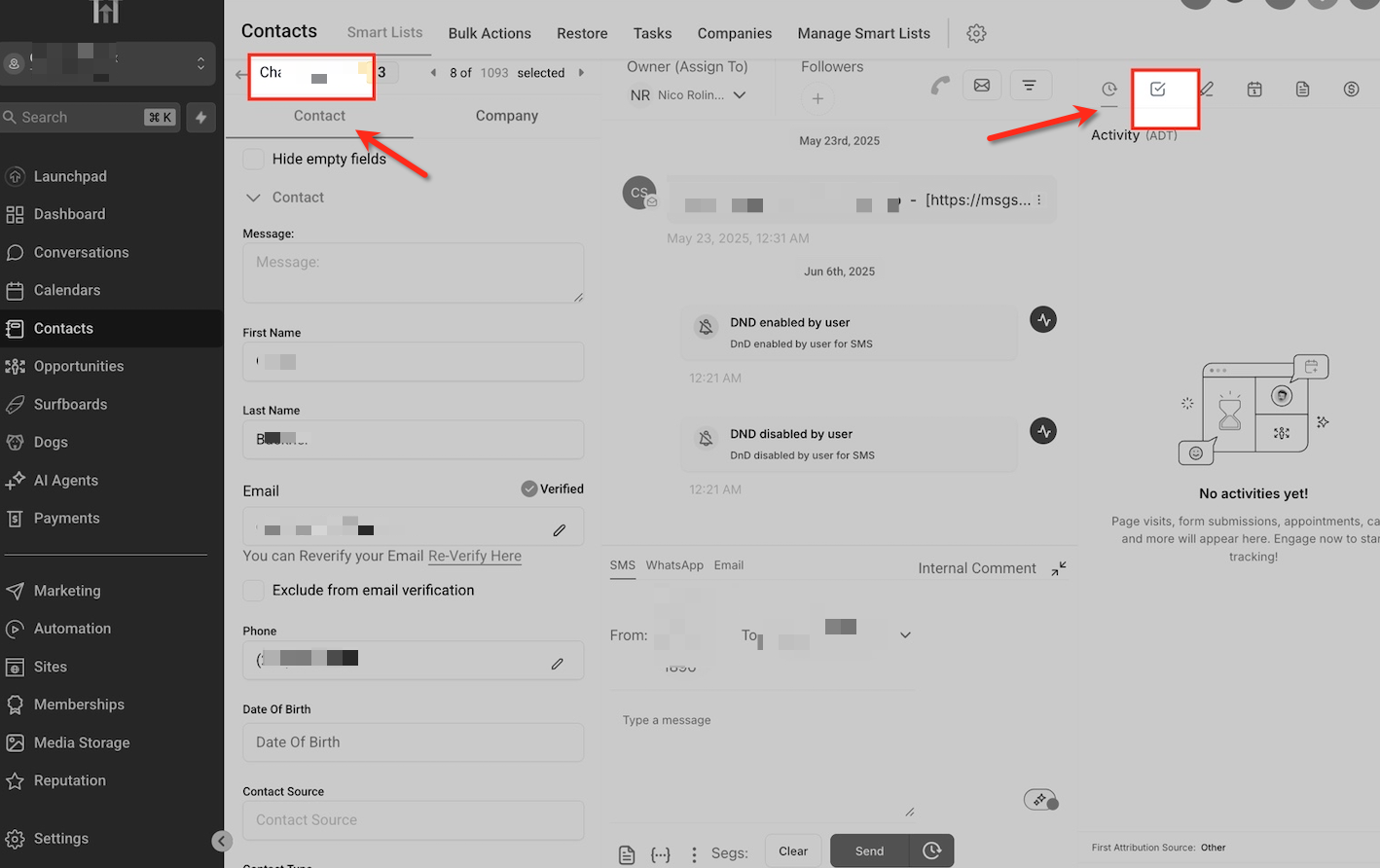
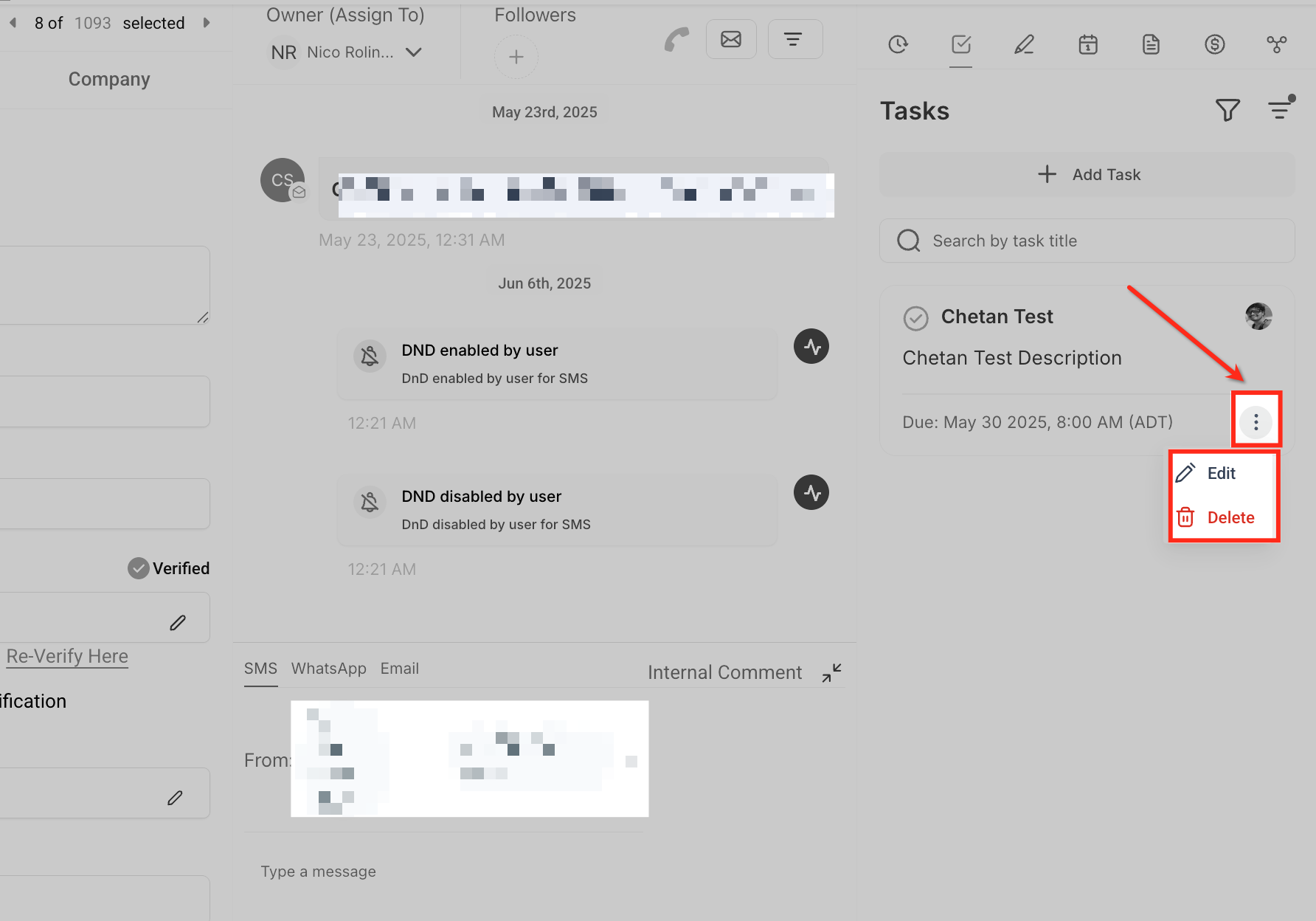
3. Abra uma tarefa
Clique na tarefa para ver detalhes, contato relacionado, prazo e observações.
4. Atualize o status
Marque como concluída quando a ação foi feita ou reagende quando houver motivo real.
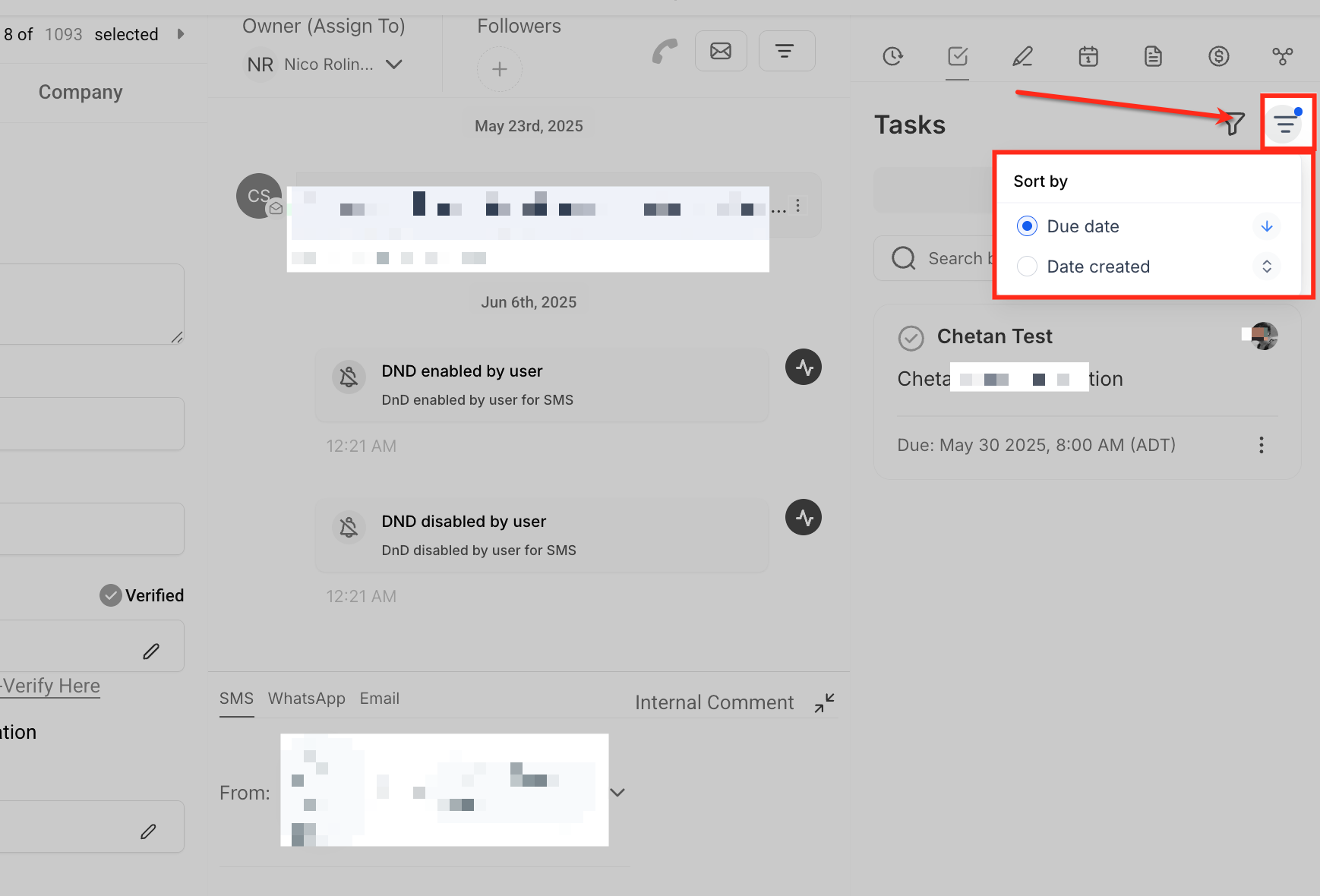
5. Revise a rotina com o time
Use a visão unificada para reuniões de acompanhamento e cobrança saudável.
Como validar se funcionou
- Tarefas aparecem por responsável.
- Status e prazos estão corretos.
- Tarefas concluídas deixam a lista de pendências.
Erros comuns
- Muitas tarefas vencidas: priorize e reprograme.
- Tarefa sem dono: atribua responsável.
- Tarefa sem contexto: adicione descrição e contato relacionado.
Boas práticas
- Revise tarefas diariamente.
- Crie tarefas com ação clara.
- Não use tarefa para guardar informação que deveria estar em nota ou campo.
Próximo passo
Depois de concluir este processo, avance para o próximo guia recomendado para continuar configurando sua operação na Atlas.
Como filtrar oportunidades no pipeline Conecte a gestão de tarefas com a revisão das oportunidades do pipeline.