Quando usar
Use este guia antes de liberar o CRM para vendedores, gestores, atendentes ou parceiros que precisam acessar a operação.
Antes de começar
- Tenha permissão administrativa.
- Defina quem precisa acessar o CRM.
- Escolha o nível de acesso adequado para cada pessoa.
Resultado esperado
Ao final, os usuários estarão cadastrados e com acesso compatível com a função de cada um dentro da operação.
Passo a passo
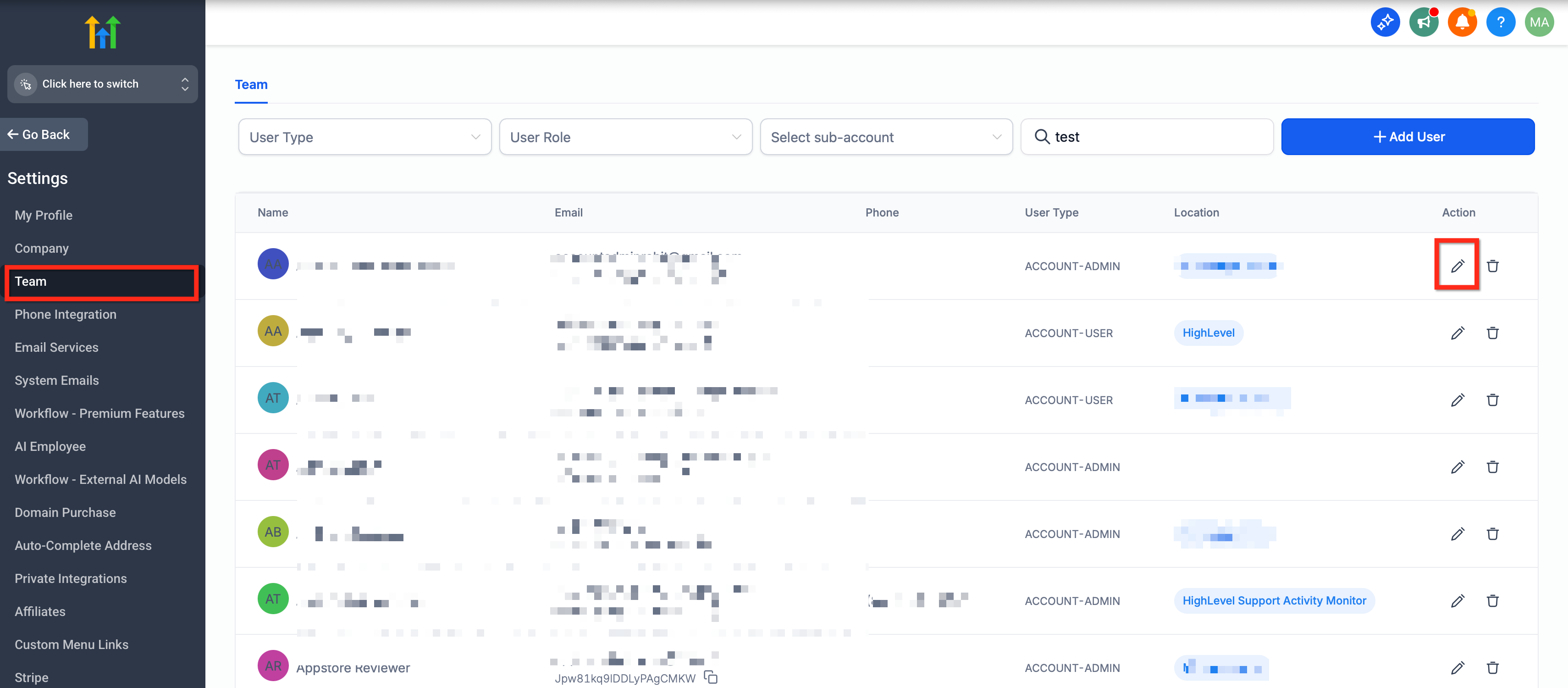
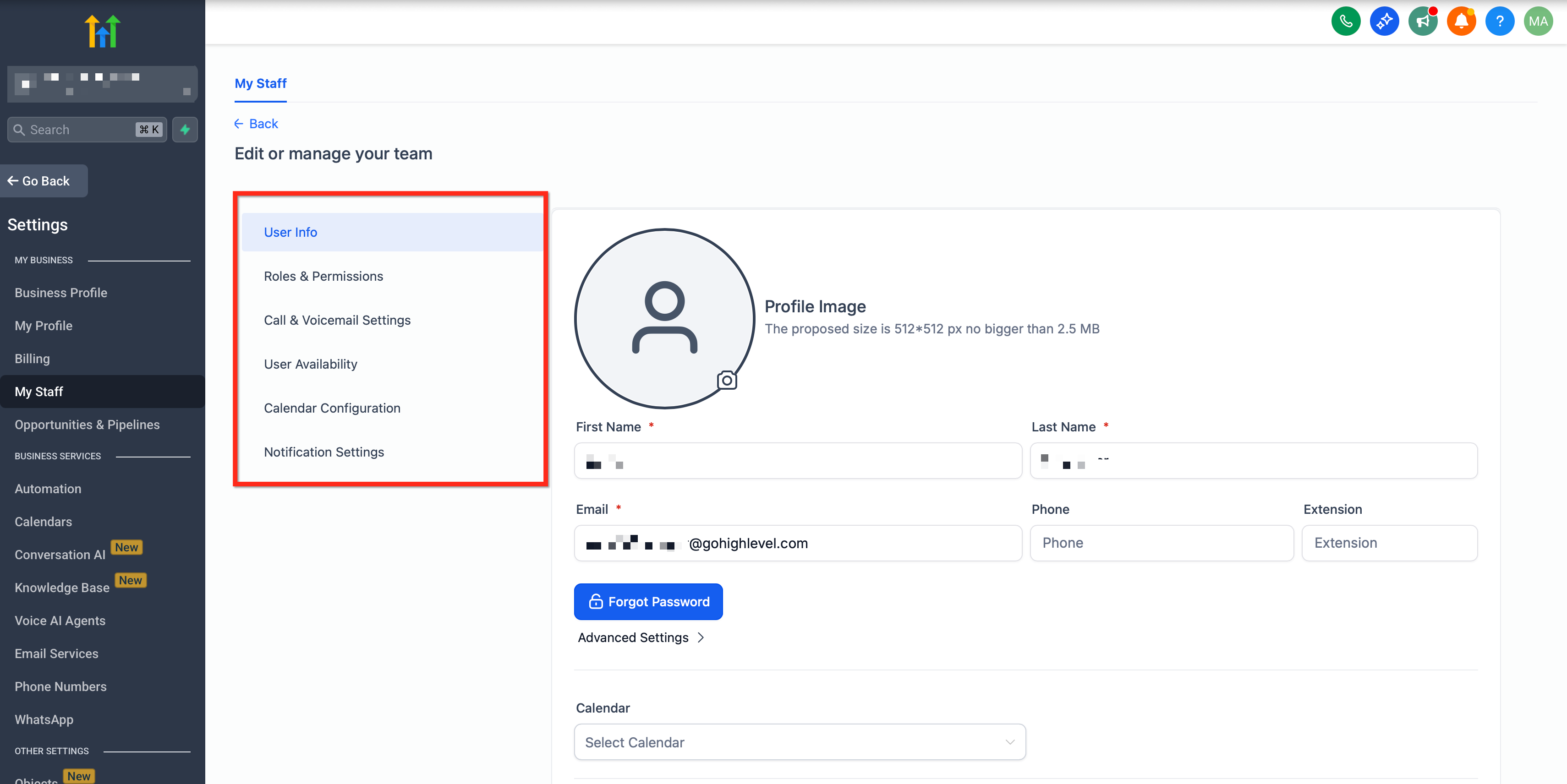
1. Abra as configurações de usuários
Entre em Configurações e localize a área de usuários ou equipe. É aqui que você controla quem acessa a conta.
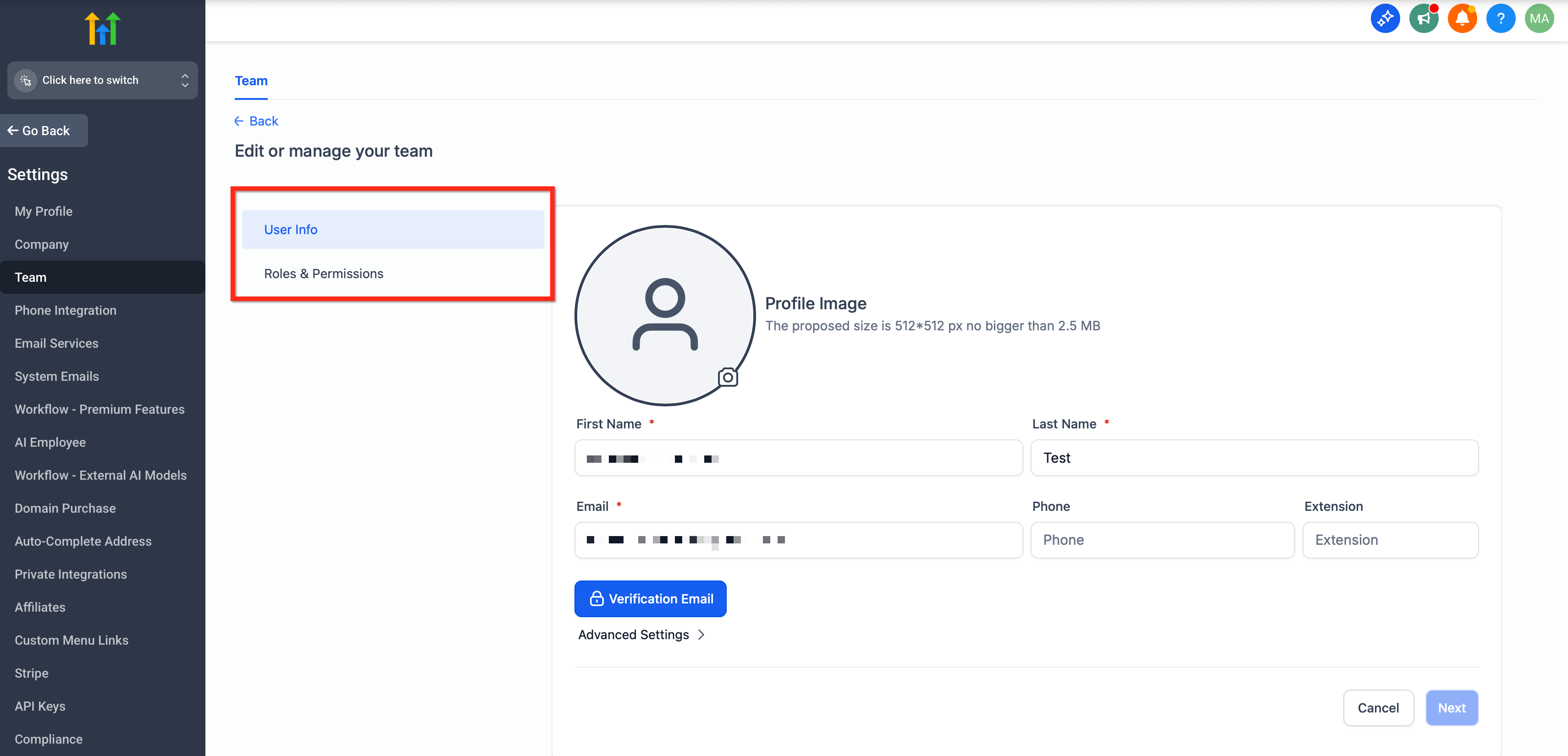
2. Convide um novo usuário
Clique na opção de adicionar ou convidar usuário. Informe o e-mail correto da pessoa que receberá o acesso.
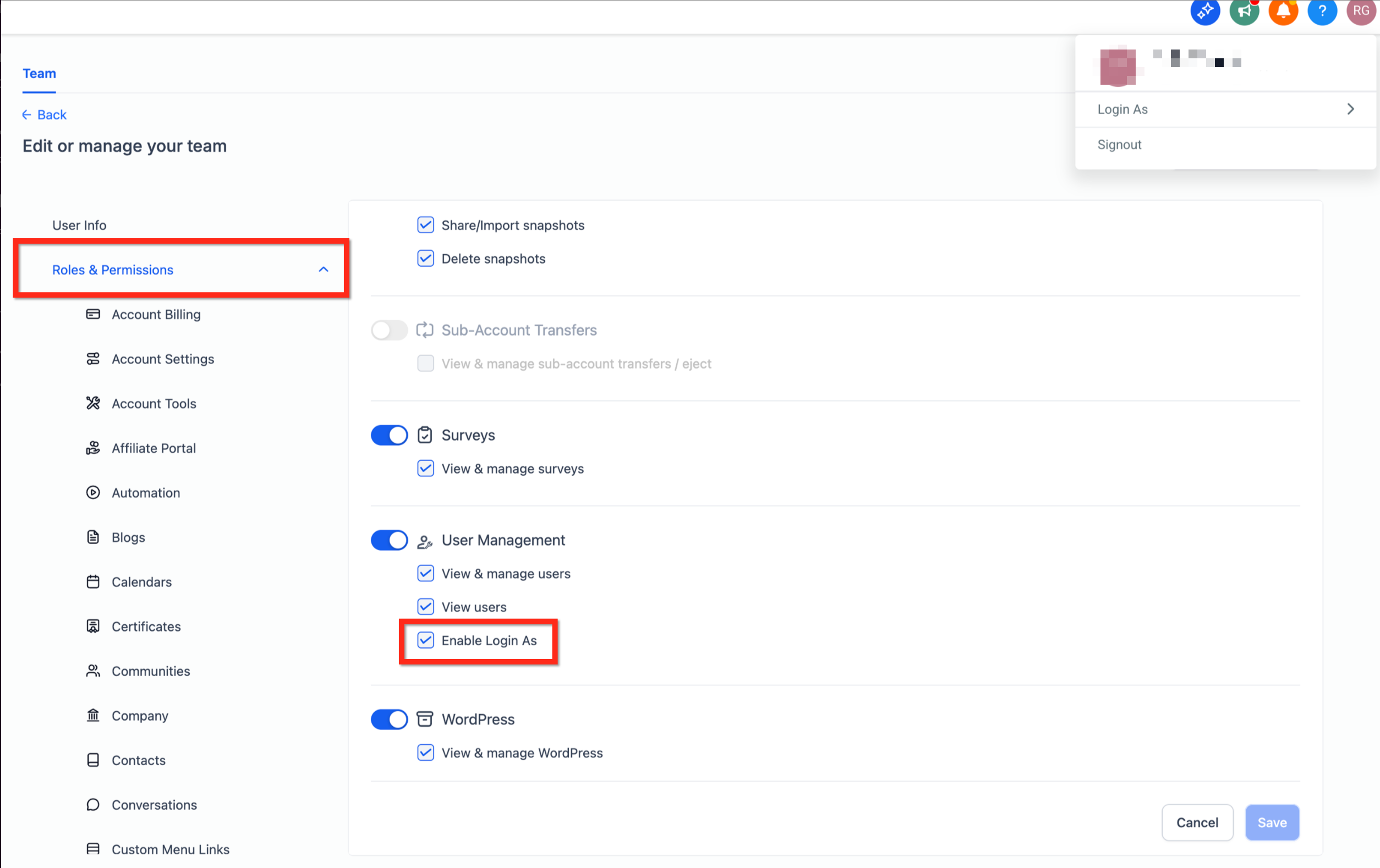
3. Defina o perfil de acesso
Escolha permissões de acordo com o papel da pessoa. Um vendedor normalmente precisa operar contatos e oportunidades; um gestor pode precisar de relatórios e configurações.
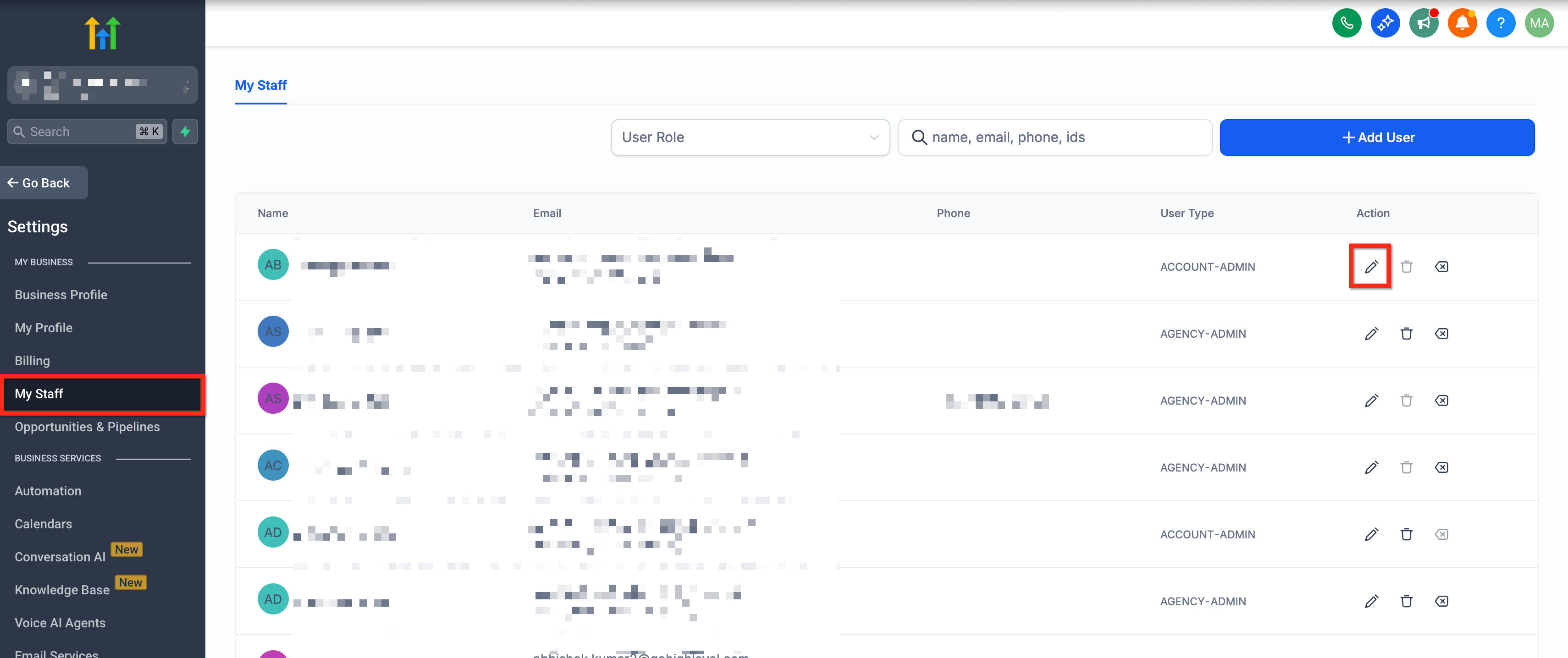
4. Revise permissões sensíveis
Confira se o usuário deve acessar configurações, integrações, faturamento, automações ou áreas administrativas. Permissão demais cria risco operacional.
5. Confirme o convite e acompanhe o acesso
Salve a configuração e peça para o usuário aceitar o convite. Depois, confirme se ele conseguiu entrar e visualizar apenas o que precisa.
Como validar se funcionou
- O usuário aparece na lista da equipe.
- O convite foi enviado para o e-mail correto.
- O usuário consegue acessar o CRM sem visualizar áreas indevidas.
Erros comuns
- Convite não chegou: confira e-mail, spam e domínio digitado.
- Usuário vê dados demais: reduza o perfil ou remova permissões administrativas.
- Usuário não vê o pipeline: revise permissões de pipeline e oportunidades.
Boas práticas
- Use perfis por função, não por pessoa.
- Revise acessos quando alguém muda de cargo ou sai da operação.
- Evite compartilhar login entre várias pessoas.
Próximo passo
Depois de concluir este processo, avance para o próximo guia recomendado para continuar configurando sua operação na Atlas.
Perfis e permissões de usuário Entenda como limitar acessos por função antes de liberar o CRM para todo o time.