Quando usar
Ao conectar os canais sociais, mensagens recebidas por Facebook e Instagram podem ser acompanhadas pela equipe dentro do CRM.
Antes de começar
- Tenha acesso às contas sociais.
- Confirme permissões administrativas na página ou perfil.
- Use uma conta autorizada para conectar os canais.
Resultado esperado
Ao final, Facebook e Instagram estarão conectados ao CRM e prontos para centralizar mensagens na caixa de conversas.
Passo a passo
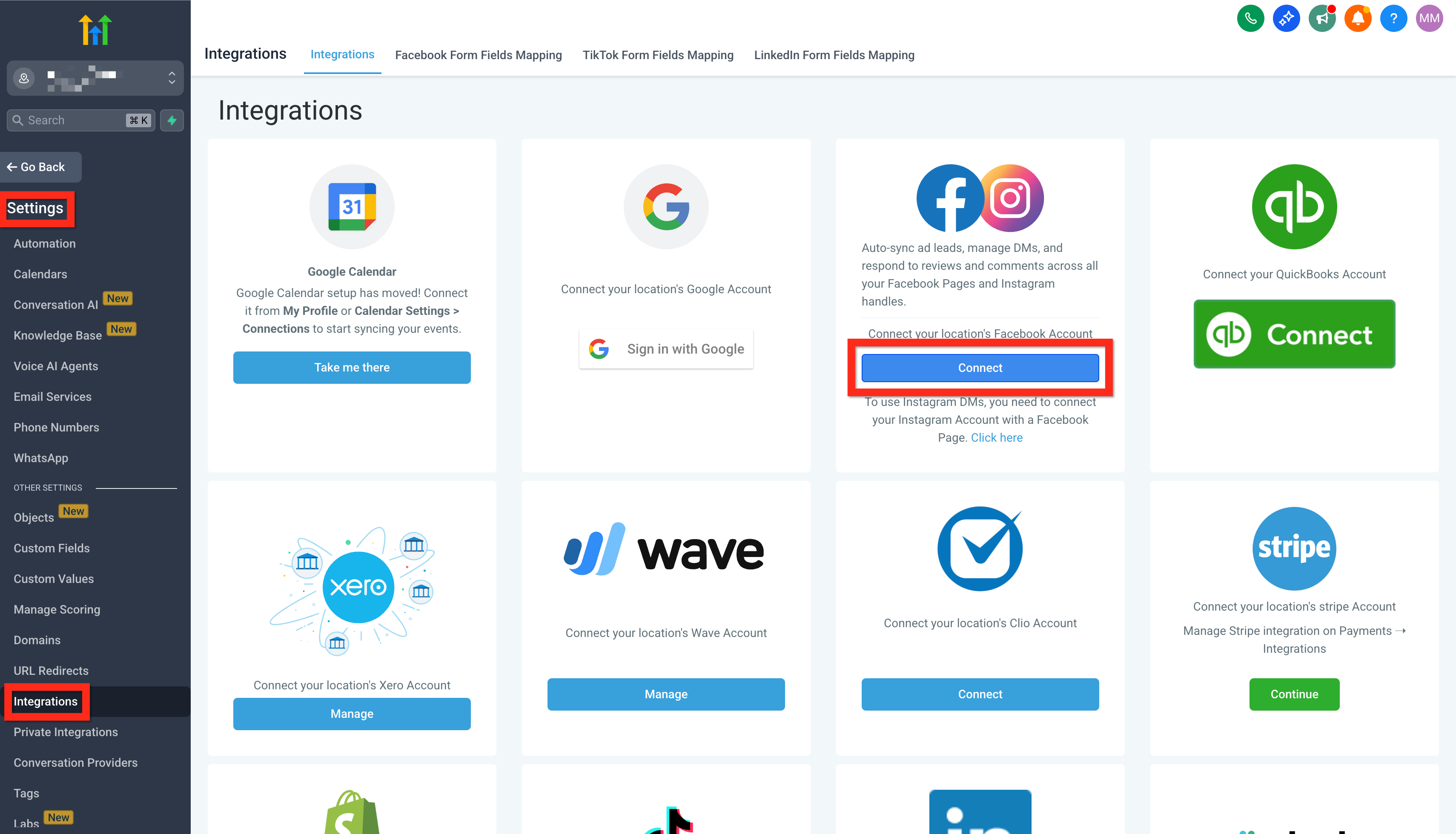
1. Abra a área de integrações sociais
Entre nas configurações de canais e escolha a conexão de Facebook ou Instagram.
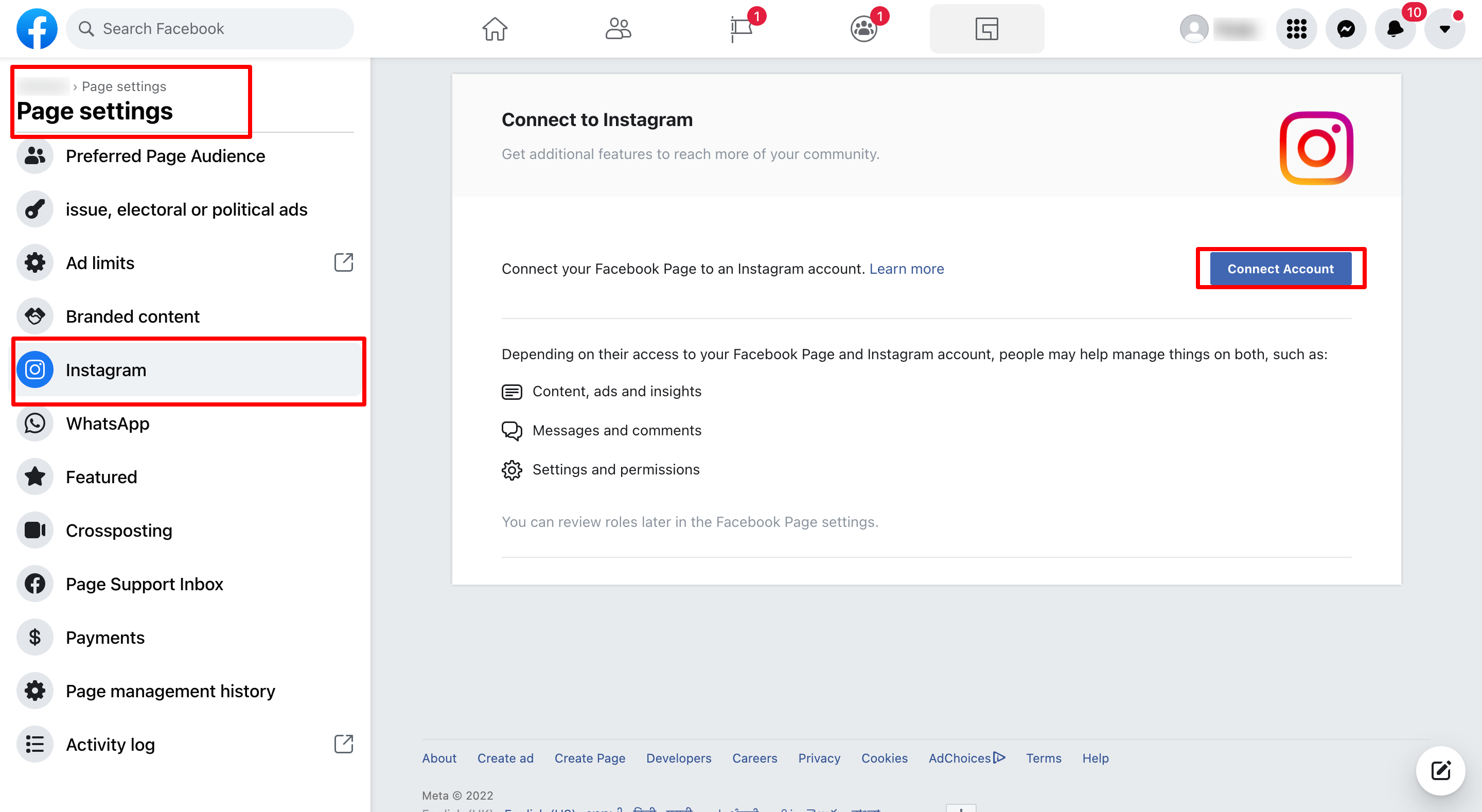
2. Autorize a conta
Faça login na conta que possui permissão administrativa e aceite as permissões solicitadas.
3. Escolha a página ou perfil
Selecione os ativos que devem ser conectados ao atendimento da operação.
4. Confirme a caixa de entrada
Depois da conexão, valide para onde as mensagens serão direcionadas.
5. Teste uma mensagem
Envie uma mensagem de teste pelo canal conectado e confirme se ela aparece na caixa de conversas.
Como validar se funcionou
- O canal aparece conectado.
- Mensagens de teste chegam na caixa de conversas.
- A equipe consegue responder pelo CRM.
Erros comuns
- Conta sem permissão: use um administrador do ativo.
- Perfil não aparece: revise permissões no Facebook/Instagram.
- Mensagem não entra: desconecte e conecte novamente com a conta correta.
Boas práticas
- Conecte apenas canais oficiais da operação.
- Defina responsáveis pelo atendimento social.
- Use tags para identificar origem Facebook ou Instagram.
Próximo passo
Depois de concluir este processo, avance para o próximo guia recomendado para continuar configurando sua operação na Atlas.
Como usar a caixa de conversas Veja onde as mensagens dos canais sociais aparecem depois da conexão.